
Guide Gusto

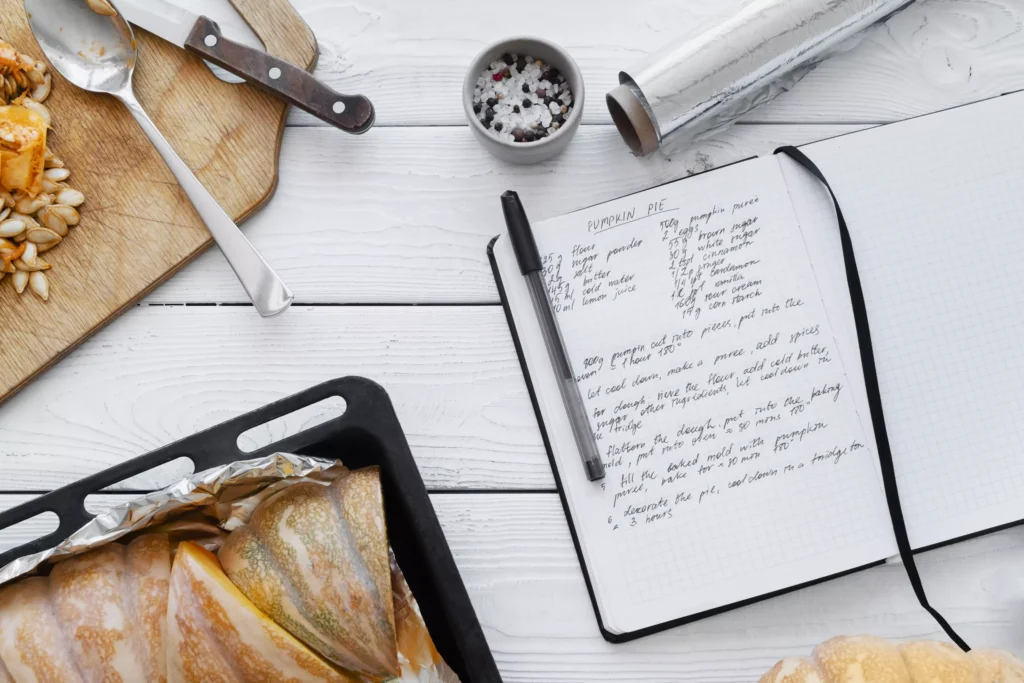
Cahier de recettes et fiche technique culinaire utilisés pour créer, documenter et standardiser les recettes dans un restaurant.
Guide Gusto

Créer une nouvelle recette sur Gusto : Guide complet

Comment créer une recette sur Gusto ? Créer une nouvelle recette sur Gusto : Guide complet Gérer la rentabilité d’un restaurant sans fiche technique précise est impossible. L’absence de standardisation en cuisine génère jusqu’à 15% de perte de matière première, selon les données récentes du cabinet Gira Conseil. Ce guide pratique vous apprend à configurer une nouvelle recette sur le logiciel Gusto. Vous saurez comment automatiser vos calculs de marges et sécuriser vos processus de production. Nous aborderons successivement : L’importance stratégique de la numérisation de vos recettes. Le tutoriel détaillé en 10 étapes pour configurer votre plat. Les fonctionnalités avancées d’analyse financière de Gusto. Pourquoi numériser vos fiches techniques ? Créer une nouvelle recette dans votre écosystème numérique ne se limite pas à archiver une liste d’ingrédients. C’est le point de départ du contrôle de votre coût-matière (food cost). En centralisant vos préparations sur Gusto, vous alignez la réalité de la cuisine avec vos objectifs comptables. Le système met à jour vos stocks théoriques à chaque vente enregistrée. Tutoriel : Ajouter une nouvelle recette sur Gusto en 10 étapes Un bon agencement fluidifie la circulation des serveurs et optimise le taux d’occupation. Voici la méthode exacte pour configurer votre plan de salle Gusto de manière autonome. Étape 1 : Connectez-vous à la plateforme Ouvrez votre navigateur web et accédez à l’interface de gestion Gusto. Renseignez vos identifiants d’administrateur ou de chef de cuisine pour ouvrir votre session de travail.   Étape 2 :Accédez à l’espace de configuration Dirigez-vous vers la sidebar située sur la gauche de votre écran. Cliquez sur le menu Exploitation, puis sélectionnez le module Carte et recettes. Cliquez enfin sur la rubrique Recettes puis allez dans Ingrédients. Étape 3 : Initialisez la création En haut à droite de l’écran, cliquez sur le bouton « Nouvelle recette ». Cette action ouvre le formulaire de saisie vierge. Étape 4 : Nommez votre préparation Entrez le nom de votre recette de manière claire et précise. Utilisez des termes explicites pour faciliter les futures recherches de vos collaborateurs en cuisine. Étape 5 : Catégorisez le produit Sélectionnez l’une des catégories suivantes dans le menu déroulant : Entrée Plat Dessert Boisson Production (à utiliser pour les préparations maisons comme les sauces ou les bouillons de base). Étape 6 : Déterminez le rendement Saisissez le nombre de portions pour la recette. Cette donnée est fondamentale pour que Gusto puisse diviser le coût total de la préparation par le nombre exact d’assiettes servies. Étape 7 : Ajoutez les ingrédients et l’image IA Ajoutez les ingrédients et les quantités nécessaires pour réaliser l’ensemble des portions. Une fois la liste complétée, générez l’image grâce à l’IA intégrée à Gusto pour obtenir un visuel d’illustration standardisé et professionnel. Étape 8 : Rédigez le protocole de préparation Cliquez dans la rubrique Recette et tapez votre recette. Décrivez précisément les étapes de transformation, les temps de cuisson et les consignes d’hygiène à respecter. Étape 9 : Fixez le prix de vente et analysez la marge Une fois terminé, cliquez sur « Infos & prix » puis entrez le prix de vente que vous souhaitez appliquer. Un module d’analyse s’ouvrira automatiquement : il calculera votre rentabilité en temps réel et vous conseillera sur l’optimisation de votre tarif. Étape 10 : Validez la fiche technique Pour finaliser cela, cliquez sur « Créer la fiche technique ». Votre nouvelle recette est désormais active, valorisée et exploitable par vos équipes. FAQ : Tout savoir sur la gestion des tables sur Gusto Comment modifier les ingrédients d’une recette déjà existante ? Pour modifier une recette, retournez dans le menu Carte et recettes, sélectionnez la fiche concernée et cliquez sur « Modifier ». Les modifications de prix et de stocks se répercutent immédiatement sur l’ensemble des menus associés. Qu’est-ce que la catégorie « Production » dans Gusto ? La catégorie Production désigne les préparations intermédiaires fabriquées en interne (sauces, pâtes à tarte, marinades). Elle permet de créer des sous-recettes qui seront ensuite injectées dans la composition de vos plats finaux. Comment l’IA de Gusto calcule-t-elle la rentabilité d’une recette ? Le module d’analyse financière de Gusto croise instantanément le prix d’achat de vos ingrédients (issu de vos dernières factures) avec le prix de vente saisi. Il calcule votre taux de marge brute et vous alerte si le ratio descend en dessous de votre seuil de rentabilité configuré. Pour modifier une recette, retournez dans le menu Carte et recettes, sélectionnez la fiche concernée et cliquez sur « Modifier ». Les modifications de prix et de stocks se répercutent immédiatement sur l’ensemble des menus associés. La catégorie Production désigne les préparations intermédiaires fabriquées en interne (sauces, pâtes à tarte, marinades). Elle permet de créer des sous-recettes qui seront ensuite injectées dans la composition de vos plats finaux. Le module d’analyse financière de Gusto croise instantanément le prix d’achat de vos ingrédients (issu de vos dernières factures) avec le prix de vente saisi. Il calcule votre taux de marge brute et vous alerte si le ratio descend en dessous de votre seuil de rentabilité configuré.


Un responsable de restaurant consulte sa tablette numérique au bar pour vérifier la disponibilité des produits sur sa carte active.
Guide Gusto

Comment configurer et optimiser votre carte sur Gusto

Comment configurer et optimiser votre carte sur Gusto ? Configurer et optimiser sa carte sur Gusto En restauration, la confusion entre l’offre du midi et celle du soir est une source majeure de désorganisation. Selon une étude sectorielle menée par le cabinet Food Service Vision, les erreurs de saisie de commande représentent en moyenne 2% du chiffre d’affaires annuel d’un restaurant en pertes sèches et ralentissent la cadence d’envoi de 15%. Ce guide pratique vous explique comment segmenter et activer votre carte sur Gusto selon le service. Vous découvrirez la méthode pour automatiser l’affichage de vos formules afin de guider vos équipes sans friction. Voici le plan de notre article : Les bénéfices opérationnels d’une offre segmentée. Le tutoriel pas à pas pour activer vos plats par service. Les bonnes pratiques pour intégrer vos nouveaux collaborateurs. Pourquoi l’activation des plats par service transforme votre gestion ? La gestion dynamique de votre offre est un pilier de l’expérience client et de l’efficacité opérationnelle. Configurer les disponibilités horaires directement dans l’outil permet d’éliminer les frictions en salle. En adaptant votre carte en temps réel sur Gusto, vous agissez simultanément sur trois aspects critiques : L’onboarding des équipes : Vos nouveaux serveurs gagnent immédiatement en autonomie sans devoir mémoriser les spécificités de chaque shift. La fluidité de la communication : La cuisine ne reçoit plus de bons erronés concernant des plats réservés exclusivement au service du soir. La maîtrise des stocks : Vous préservez les ingrédients sensibles pour les services où ils génèrent la meilleure rentabilité.   Tutoriel : Comment activer vos plats et menus par service sur Gusto L’interface de configuration a été pensée pour être modifiée en quelques clics. Voici les 8 étapes indispensables pour organiser votre offre. Étape 1 : Connectez-vous à la plateforme Ouvrez votre navigateur web et accédez à votre espace sécurisé Gusto. Renseignez vos identifiants pour rejoindre le tableau de bord d’administration. Étape 2 : Naviguez vers la gestion de l’offre Allez dans la sidebar située sur la gauche de votre écran. Naviguez dans le menu Exploitation, cliquez sur le module Carte et recettes, puis sélectionnez la rubrique Carte. Étape 3 : Configurez l’offre de début de journée Pour configurer les plats disponibles en première partie de journée, sélectionnez Midi pour le service du midi. Étape 4 : Cochez les éléments à afficher le midi Parcourez votre base de données générale. Cochez les menus et plats que vous souhaitez activer spécifiquement pour ce créneau horaire. Les éléments non cochés seront masqués pour ce service. Étape 5 : Basculez sur l’offre de fin de journée Une fois le volet déjeuner validé, sélectionnez Soir pour le service du soir afin de modifier le second profil de disponibilité. Étape 6 : Cochez les éléments à afficher le soir Procédez à la sélection de votre offre nocturne. Cochez les menus et plats que vous souhaitez activer pour vos clients du soir (comme vos pièces à partager ou vos cocktails signatures). Étape 7 : Gérez les produits disponibles en continu Si votre établissement propose une offre de snacking ou de boissons non-stop, si le service est permanent, sélectionnez Permanent. Étape 8 : Validez l’offre permanente Pour terminer la configuration globale de votre établissement, cocherez les menus et plats que vous souhaitez activer en continu, indépendamment du shift en cours. FAQ : Questions fréquentes sur la configuration des formules Comment l’organisation de la carte aide-t-elle les nouveaux collaborateurs ? Une carte segmentée par service sur Gusto limite les options affichées à l’écran, ce qui accélère la prise en main du logiciel par les recrues. Le système agit comme un garde-fou numérique : le serveur ne peut pas sélectionner par erreur un plat du soir pendant le rush du midi, ce qui supprime le stress lié aux annulations en cascade. Peut-on modifier la disponibilité d’un plat en plein milieu d’un service ? Oui. Si vous faites face à une rupture de stock soudaine, retournez dans le module Carte, sélectionnez le service en cours et décochez le produit. L’application met à jour l’affichage instantanément sur tous vos terminaux connectés, empêchant ainsi toute nouvelle commande de ce plat. Si vous ne le faites, le plat ne sera en aucun cas commandable car il n’y aura pas de stocks. Qu’est-ce que l’offre « Permanent » dans Gusto ? L’offre permanente regroupe l’ensemble des produits et boissons accessibles à vos clients tout au long de la journée, sans distinction de plages horaires. Configurer ces éléments en mode « Permanent » évite de devoir les cocher manuellement dans les sections spécifiques du midi et du soir. Une carte segmentée par service sur Gusto limite les options affichées à l’écran, ce qui accélère la prise en main du logiciel par les recrues. Le système agit comme un garde-fou numérique : le serveur ne peut pas sélectionner par erreur un plat du soir pendant le rush du midi, ce qui supprime le stress lié aux annulations en cascade. Oui. Si vous faites face à une rupture de stock soudaine, retournez dans le module Carte, sélectionnez le service en cours et décochez le produit. L’application met à jour l’affichage instantanément sur tous vos terminaux connectés, empêchant ainsi toute nouvelle commande de ce plat. Si vous ne le faites, le plat ne sera en aucun cas commandable car il n’y aura pas de stocks. L’offre permanente regroupe l’ensemble des produits et boissons accessibles à vos clients tout au long de la journée, sans distinction de plages horaires. Configurer ces éléments en mode « Permanent » évite de devoir les cocher manuellement dans les sections spécifiques du midi et du soir.

Trois clients souriants assis à la table d'un restaurant en train de lire et de choisir leur menu.
Guide Gusto

Comment créer un menu sur Gusto ?

Comment créer un menu sur Gusto ? Comment créer un menu rentable sur Gusto ? L’ingénierie des menus (Menu Engineering) est le levier le plus puissant pour maximiser les profits d’un restaurant. Selon une étude de la National Restaurant Association, une restructuration stratégique de la carte peut augmenter vos bénéfices de 10% à 15%. Pourtant, de nombreux restaurateurs fixent encore leurs prix au hasard, sans maîtriser leurs marges réelles. Gusto résout ce problème en intégrant un système de tarification prédictif lors de la conception de vos offres. Cet article vous guide pas à pas pour configurer et optimiser vos formules culinaires sur la plateforme. Voici le programme de notre guide pratique : Les fondements économiques de la création d’un menu. Le tutoriel complet pour configurer votre formule sur Gusto. L’analyse automatisée des marges et des coûts. Les enjeux financiers de la structuration de vos formules Associer plusieurs plats dans une formule à prix fixe (entrée/plat ou plat/dessert) modifie radicalement le comportement d’achat de vos clients. Cela augmente le ticket moyen tout en fluidifiant la production en cuisine. Cependant, la variabilité des choix des clients rend le calcul du coût-matière théorique complexe. Si tous les clients choisissent le plat le plus cher de la formule, votre marge s’effondre. C’est ici que l’algorithme de Gusto intervient en simulant les scénarios de vente (coût minimum, moyen et maximum). Tutoriel : Créer un menu rentable sur Gusto, étape par étape Suivez ces 8 étapes simples pour paramétrer votre formule et sécuriser vos ratios financiers directement dans l’application. Étape 1 : Connectez-vous à la plateforme Ouvrez votre navigateur web et accédez à l’interface de gestion Gusto. Saisissez vos identifiants pour accéder au tableau de bord principal de votre établissement. Étape 2 : Accédez à la gestion des menus Dirigez-vous vers la sidebar (le menu latéral situé à gauche). Cliquez sur l’onglet Exploitation, sélectionnez le module Carte et recettes, puis cliquez sur la rubrique Menus2 Étape 3 : Initialisez l’opération Dans le coin supérieur de l’interface, cliquez sur le bouton « Nouveau menu ». Un formulaire d’édition vierge s’affiche à l’écran. Étape 4 : Nommez votre formule Entrez un nom de menu clair et attractif. Ce nom sera visible sur vos modules de vente ou vos fiches internes (Exemple : « Formule Midi Express » ou « Menu Dégustation »). Étape 5 : Renseignez les détails textuels Rédigez une description si besoin. Cette section permet de préciser les conditions de validité de l’offre, comme les jours de disponibilité (uniquement le midi en semaine) ou les restrictions spécifiques. Étape 6 : Associez vos fiches techniques Sélectionnez et ajoutez vos plats à votre menu. Vous devez lier les entrées, plats et desserts préalablement configurés dans votre base de données Gusto. Étape 7 : Ajustez le prix de vente grâce à l’aide à la décision C’est la fonctionnalité clé du logiciel. Regardez la section « Composition » : Gusto affiche instantanément le coût minimum, moyen et maximum du menu en fonction des fiches techniques associées. Le système vous suggère également un prix idéal pour préserver votre coefficient global. Choisissez votre prix de vente en fonction du prix suggéré. Dès que votre tarif est saisi, Gusto génère automatiquement vos marges minimum, moyenne et maximum sur le menu. Tableau d’analyse des indicateurs de la section « Composition » Indicateur Gusto Définition technique Utilité opérationnelle Coût minimum Coût de la combinaison d’ingrédients la moins chère. Identifier le scénario le plus rentable pour l’établissement. Coût maximum Coût de la combinaison de plats la plus onéreuse. Anticiper l’impact sur la marge si ce choix devient le plus vendu. Prix suggéré Tarif d’équilibre calculé selon vos objectifs de food cost. Éliminer les erreurs d’arbitrage tarifaire face à l’inflation. Marge moyenne Rentabilité prévisible basée sur un mix de ventes équilibré. Intégrer une donnée fiable dans votre prévisionnel de trésorerie. Étape 8 : Enregistrez et déployez Pour finaliser cela, cliquez sur le bouton « Créer le menu ». Votre formule est désormais enregistrée, chiffrée et prête à être exploitée. FAQ : Questions fréquentes sur la configuration des formules Comment Gusto calcule-t-il le prix suggéré d’un menu ? L’algorithme de Gusto analyse la moyenne pondérée des coûts de revient de chaque plat intégré à la formule. Il applique ensuite le coefficient multiplicateur cible que vous avez paramétré dans les réglages généraux de votre établissement pour vous proposer un prix de vente optimal HT et TTC. Peut-on modifier un menu en cours de saison sans perdre l’historique ? Oui. Vous pouvez éditer la composition de votre formule à tout moment. Gusto recalculera immédiatement les coûts minimum, moyen et maximum. L’historique de vos performances passées reste quant à lui adossé aux anciennes fiches techniques pour ne pas fausser vos statistiques annuelles. Que faire si la marge maximum affichée par Gusto est trop basse ? Si vos indicateurs de marge sont dans le rouge, vous devez agir sur deux leviers. Soit vous augmentez le prix de vente final en suivant la suggestion du logiciel, soit vous modifiez la composition de la formule en remplaçant un plat au coût-matière trop élevé par une alternative plus rentable. L’algorithme de Gusto analyse la moyenne pondérée des coûts de revient de chaque plat intégré à la formule. Il applique ensuite le coefficient multiplicateur cible que vous avez paramétré dans les réglages généraux de votre établissement pour vous proposer un prix de vente optimal HT et TTC. Oui. Vous pouvez éditer la composition de votre formule à tout moment. Gusto recalculera immédiatement les coûts minimum, moyen et maximum. L’historique de vos performances passées reste quant à lui adossé aux anciennes fiches techniques pour ne pas fausser vos statistiques annuelles. Si vos indicateurs de marge sont dans le rouge, vous devez agir sur deux leviers. Soit vous augmentez le prix de vente final en suivant la suggestion du logiciel, soit vous modifiez la composition de la formule en remplaçant un plat au coût-matière trop élevé par une alternative plus rentable.

Main de personne tenant une fourchette pour jeter des spaghettis à la sauce tomate d'une assiette noire dans une poubelle bleue, illustrant les pertes alimentaires.
Guide Gusto

Comment déclarer et gérer les pertes sur Gusto ?

Comment déclarer et gérer les pertes sur Gusto ? Déclarer et gérer les pertes sur Gusto : le guide Dans le secteur de la restauration, le gaspillage alimentaire représente une perte financière directe qui impacte lourdement la rentabilité. Selon l’ADEME, un restaurant traditionnel jette en moyenne 125 grammes de nourriture par repas servi. Multiplié par des milliers de couverts à l’année, ce volume pèse lourd sur le coût-matière. Pour protéger vos marges, une gestion rigoureuse des stocks s’impose. Cet article vous explique précisément comment déclarer une perte d’aliment pendant un service sur Gusto et pourquoi cette routine est indispensable pour votre santé financière. Voici le plan de notre guide pratique : Les enjeux financiers et opérationnels du suivi des pertes. Le tutoriel pas à pas pour enregistrer une perte sur le logiciel Gusto. Les bonnes pratiques pour analyser vos données et optimiser vos stocks. Pourquoi est-il crucial de piloter vos pertes avec Gusto ? Chaque ingrédient jeté en cuisine ou en salle réduit directement votre marge brute. Attendre l’inventaire de fin de mois pour constater les écarts de stock est une erreur stratégique majeure. En centralisant la saisie de chaque anomalie directement dans l’outil Gusto, vous agissez sur trois leviers fondamentaux : La précision du coût-matière théorique : Gusto recalcule automatiquement vos stocks et vos coûts en temps réel. Si une perte n’est pas saisie, votre stock théorique est faussé, ce qui perturbe vos futures commandes fournisseurs. La détection des anomalies opérationnelles : Vos poubelles parlent. Est-ce un problème de formation en cuisine ? Un souci de conservation ? Un fournisseur peu fiable ? Les données chiffrées apportent la réponse. L’optimisation des fiches techniques : Si un plat revient systématiquement avec des restes, c’est que la portion est trop généreuse. Gusto vous aide à réajuster vos grammages. Tutoriel : comment déclarer une perte sur Gusto pendant le service ? L’interface de Gusto a été conçue pour être utilisée dans le feu de l’action, directement sur la tablette de la cuisine ou de la caisse. Suivez ces 8 étapes simples pour enregistrer une perte en moins de 30 secondes. Étape1 : Connectez-vous à la plateforme Accédez à votre espace sécurisé Gusto à l’aide de vos identifiants personnels. Chaque collaborateur doit utiliser son propre code pour assurer la traçabilité des saisies. Étape 2 : Naviguez vers le module Service Dans la sidebar (le menu latéral gauche), cliquez sur l’onglet Exploitation, puis sélectionnez le module Service. Étape 3 : Ouvrez le service en cours Cliquez sur le bouton « Ouvrir un service ». Cette action lie directement la perte au shift en cours (midi ou soir), ce qui permet d’analyser la rentabilité par service. Étape 4 : Accédez au formulaire de perte Dans l’interface de suivi du service actif, cliquez sur le bouton Perte. Étape 5 : Sélectionnez le produit et la quantité Recherchez l’ingrédient ou le plat concerné dans votre base de données. Indiquez précisément la quantité (en grammes, en litres ou à l’unité). Gusto calcule automatiquement le coût estimé de cette perte sur la base de vos derniers prix d’achat fournisseurs. Étape 6 : Renseignez le motif exact de la perte Pour que votre analyse soit pertinente, vous devez catégoriser l’événement. Sélectionnez l’une des raisons prédéfinies dans le menu déroulant : Aliments périmés (Délai de péremption dépassé / DLC). Erreurs de cuisine (Plat brûlé, mauvaise cuisson, erreur de recette). Portion trop grosse (Retour d’assiette car la quantité dépasse la fiche technique). Retour client (Plat renvoyé pour insatisfaction, cheveux, mauvaise température). Casse / Accident (Assiette tombée au sol, produit renversé). Invendu fin de service (Produits préparés à l’avance qui ne peuvent pas être conservés). Erreur de commande fournisseur (Produit reçu endommagé ou non conforme). Autre (Pour les cas exceptionnels).   Étape 7 : Ajoutez une note contextuelle (Optionnel) Si la situation l’exige, utilisez le champ de texte libre pour apporter des précisions.  Étape 8 : Validez l’enregistrement Cliquez sur le bouton « Enregistrer la perte ». Le stock théorique se met à jour instantanément et la valeur financière est comptabilisée dans vos rapports d’exploitation. Tableau de synthèse des motifs de perte et actions correctives Motif de la perte Impact sur le restaurant Action corrective recommandée Aliments périmés Problème de rotation ou sur-stockage Appliquer strictement la méthode FIFO (Premier entré, premier sorti) et revoir les volumes de commande. Erreurs de cuisine Manque de formation ou précipitation Standardiser les fiches techniques visuelles et former le personnel de cuisine. Portion trop grosse Gaspillage de matière première Recalibrer les ustensiles de portionnement (louches pesées, balances de cuisine). Invendu fin de service Mauvaise prévision des ventes Utiliser l’historique des ventes Gusto pour affiner la production en mise en place. FAQ : Questions fréquentes sur la gestion des pertes alimentaires Comment intégrer la déclaration des pertes dans la routine de l’équipe ? La meilleure approche consiste à responsabiliser vos chefs de partie. Installez une tablette dédiée près de la zone de pesée en cuisine. Chaque produit jeté doit obligatoirement passer par la balance et être saisi sur Gusto avant de finir à la poubelle. Une formation de 5 minutes suffit pour autonomiser l’équipe. Pourquoi le coût estimé calculé par Gusto est-il primordial ? Gusto utilise la méthode du CMUP (Coût Moyen Unitaire Pondéré) ou le dernier prix d’achat de vos factures numérisées. Cela permet de connaître la valeur financière exacte de ce que vous jetez. Visualiser qu’une erreur de cuisson a coûté 45 € en une seule fois sensibilise immédiatement les équipes à la valeur de la matière première. Qu’est-ce que la démarque inconnue en restauration et comment la réduire ? La démarque inconnue correspond à l’écart négatif entre votre stock réel (constaté lors de l’inventaire physique) et votre stock théorique (calculé par le logiciel). Déclarer systématiquement vos pertes sur Gusto transforme la démarque inconnue en démarque connue. Cela vous permet d’éliminer le vol, les oublis de livraison et le coulage de vos hypothèses d’analyse. La meilleure approche consiste à responsabiliser vos chefs de partie. Installez une tablette dédiée près de la zone de pesée en cuisine. Chaque produit jeté doit

Serveur barman barbu utilisant une tablette tactile connectée au Module Service de Gusto pour prendre une commande près du comptoir d'un restaurant.
Guide Gusto

Module Service de Gusto : Le guide de gestion de A à Z

Module Service de Gusto : Comment gérer un service de A à Z ? Le guide pour gérer votre service Dans la restauration, le manque de communication entre la salle et la cuisine représente la première cause de perte de productivité. Une étude sectorielle indique que 84 % des clients jugent l’attente acceptable uniquement si le service reste fluide et coordonné. Comment éliminer les frictions, synchroniser vos collaborateurs et maximiser votre rotation de tables ? L’utilisation d’un outil de pilotage moderne s’impose comme la solution indispensable. Dans ce guide pratique, nous allons vous expliquer pas à pas comment maîtriser le logiciel Gusto pour orchestrer votre service, de l’ouverture des tables jusqu’à la clôture de la caisse. Vous découvrirez la méthode exacte pour automatiser la transmission des commandes et archiver vos données de performance. Pourquoi choisir Gusto pour coordonner vos collaborateurs ? Le logiciel Gusto n’est pas une simple interface de prise de commande. Il s’agit d’un écosystème complet de Generative Service Management (GSM) qui centralise les flux d’informations en temps réel. Zéro perte d’information : Les bons de commande ne s’égarent plus ; ils s’affichent instantanément sur l’écran des cuisiniers. Optimisation du Dwell Time : En réduisant le temps de traitement de chaque table, vous augmentez le taux de rotation de 18 % en moyenne. Synergie totale : Vos serveurs et vos chefs partagent la même vision de l’état du service, ce qui réduit le stress des équipes et améliore l’ambiance de travail. Le guide étape par étape : Maîtriser le logiciel Gusto Suivez ce protocole rigoureux pour garantir la fluidité de votre service, de l’arrivée du premier client jusqu’au départ du dernier. Étape 1 : Initialisation et connexion à l’outil Pour démarrer, chaque collaborateur doit s’identifier sur sa tablette ou sa borne tactile. Connectez-vous à l’outil à l’aide de vos identifiants uniques. Étape 2 : Accès au plan de salle Une fois sur l’écran d’accueil, dirigez-vous vers la sidebar (le menu latéral gauche). Naviguez dans le menu « Exploitation », cliquez sur le module « Service », puis sélectionnez la rubrique « Salle ». Vous accédez alors à la cartographie interactive de votre établissement. Étape 3 : L’ouverture officielle du service Avant de prendre la première commande, vous devez initialiser la session du jour. Cliquez sur le bouton « Ouvrir un service ». Cette action active la synchronisation des données avec les écrans de la cuisine et prépare le système à enregistrer les transactions. Étape 4 : Attribution et ouverture d’une table Dès qu’un groupe de clients s’installe : Sélectionnez le numéro de la table correspondante sur votre écran. Entrez précisément le nombre de clients présents. Cliquez sur le bouton « Ouvrir la table ». Note de l’expert : Renseigner le nombre exact de couverts est crucial. Cela permet au logiciel Gusto de calculer automatiquement le panier moyen par client dans vos rapports statistiques finaux. Étape 5 : Prise de commande et transmission instantanée Sélectionnez les boissons, entrées et plats choisis par les clients sur l’interface tactile. Une fois la saisie finalisée, cliquez sur « Envoyer en cuisine ». Les informations sont immédiatement transmises aux écrans des cuisiniers, éliminant les allers-retours inutiles de vos serveurs. Étape 6 : Le suivi de la préparation en cuisine Les plats sont désormais pris en charge par l’équipe de cuisine. Pour suivre l’avancement de la préparation, basculez sur la rubrique « Cuisine » de l’application. Cette vue offre une transparence totale sur le rythme de production. Étape 7 : La gestion des statuts de commande L’interface de cuisine du logiciel Gusto fonctionne comme un tableau de flux tendu. Les commandes y sont rangées de manière transparente en 3 colonnes distinctes :  Le fonctionnement est simple : dès qu’un plat est cuisiné, le chef clique sur « Prêt ». La commande bascule automatiquement dans la colonne « Prêts à servir », ce qui alerte instantanément le serveur en salle. Une fois les assiettes déposées sur la table du client, le serveur clique sur « Servi ». La commande passe alors définitivement dans la colonne « Commandes servies ». Étape 8 : Encaisser la commande À la fin du repas, le logiciel Gusto simplifie la facturation. Pour procéder au règlement, il vous suffit de cliquer sur « Diviser l’addition » si vos clients souhaitent payer séparément. Choisissez vos plats correspondants à la part de chaque convive, puis cliquez sur « Encaisser » pour valider le paiement (carte bancaire, espèces, ou titres-restaurant). Répétez l’opération jusqu’au solde total de la table. Étape 9 : Répétition et maintien de la cadence Pour garantir la rentabilité de votre établissement, il est indispensable de répéter ce processus sur tout le service, pour chaque table et chaque client. La discipline d’utilisation du logiciel est la clé d’une coordination parfaite. Étape 10 : La clôture du service Une fois le dernier client encaissé et les tables débarrassées, vous devez fermer la session de travail. Pour clôturer le service, cliquez sur le bouton rouge « Clôturer le service ». Cette action fige les données financières et opérationnelles de la journée. Étape 11 : Analyse des performances et archivage Une fois validé, le service disparaît de l’écran actif et apparaît dans la rubrique « Archives ». Vous pouvez y consulter à tout moment le chiffre d’affaires généré. FAQ : Tout savoir sur la gestion du service sur Gusto Peut-on modifier le nombre de couverts en cours de service sur Gusto ? Oui, il suffit de cliquer à nouveau sur la table active depuis la rubrique « Salle », de modifier le champ « Nombre de clients » et de valider. Le logiciel met instantanément à jour le panier moyen et les statistiques de la table sans annuler les commandes déjà envoyées en cuisine. Comment gérer une erreur de commande déjà envoyée en cuisine ? Pour annuler ou modifier un plat envoyé, allez dans la rubrique « Cuisine », sélectionnez le bon de commande concerné dans la colonne « En préparation » et cliquez sur « Modifier » ou « Supprimer ». Une alerte sonore ou visuelle s’affiche immédiatement sur l’écran des cuisiniers pour stopper la préparation. Oui, il suffit de cliquer à nouveau sur la table active depuis la rubrique « Salle », de modifier le champ « Nombre de clients » et de valider. Le logiciel met instantanément

: Capture d'écran du logiciel Gusto montrant une utilisatrice ajustant un plan de salle interactif avec des tables colorées sur un ordinateur portable dans un restaurant.
Guide Gusto

Configurer mon plan de salle

Comment configurer votre plan de salle ? Comment configurer votre plan de salle ? Un service du soir chaotique commence souvent par un plan de salle mal optimisé. Pour un restaurateur, chaque minute perdue en salle se traduit par une baisse de la rentabilité. Vous cherchez une solution simple pour moduler votre espace en temps réel ? Ce guide pratique vous explique comment créer et modifier votre plan de salle Gusto en quelques clics. Nous allons aborder l’importance d’un outil de gestion moderne, puis détailler le tutoriel pas-à-pas pour configurer votre salle efficacement. Tutoriel : Créer et modifier votre plan de salle Gusto Un bon agencement fluidifie la circulation des serveurs et optimise le taux d’occupation. Voici la méthode exacte pour configurer votre plan de salle Gusto de manière autonome. Étape 1 : Connexion à la plateforme Pour commencer, connectez-vous à votre interface d’administration Gusto à l’aide de vos identifiants professionnels sécurisés. Étape 2 : Accéder au module Service Dirigez-vous dans la sidebar (le menu de navigation latéral situé à gauche de votre écran). Cliquez sur l’onglet « Exploitation », puis sélectionnez le module « Service ». Étape 3 : Activer le mode édition Une fois dans l’interface de service, cliquez sur le bouton « Editer le plan » situé en haut à droite. Cela déverrouille l’outil de modification. Étape 4 : Ajouter un nouvel élément Un bouton « Ajouter une table » apparaît instantanément sur votre écran. Cliquez dessus pour générer un nouvel emplacement. Étape 5 : Paramétrer les caractéristiques de la table Un panneau de configuration latéral s’ouvre. Vous devez y renseigner deux informations cruciales : Le numéro de la table (ex: Table 2). La capacité de la table (nombre de couverts maximum : 2 personnes, 4 personnes, etc.). Cliquez ensuite sur le bouton « Créer » pour valider. Étape 6 : Visualiser la table La table configurée apparaît instantanément au centre de votre écran sur le canevas virtuel de votre salle. Étape 7 : Positionner la table (Drag and Drop) Utilisez votre souris ou votre doigt (sur tablette). Il vous suffit de glisser et déposer la table à l’endroit exact souhaité sur le plan de salle. Étape 8 : Ajuster et personnaliser l’agencement Trois icônes de contrôle rapide apparaissent lorsque vous sélectionnez une table : L’icône rotation permet de tourner la table pour l’aligner avec les murs ou les allées. L’icône crayon ouvre le menu de modification pour changer le numéro ou la capacité. L’icône poubelle supprime définitivement la table du plan. Étape 9 : Enregistrer les modifications Une fois votre configuration terminée, cliquez sur le bouton bleu « Sauvegarder le plan ». Votre plan est désormais actif et synchronisé en temps réel sur tous les terminaux de l’établissement. Pourquoi l’agencement numérique impacte votre chiffre d’affaires L’agencement de votre salle ne répond pas seulement à une logique esthétique. Il s’agit d’un levier de performance financière direct pour votre établissement. Selon plusieurs études en ingénierie de la restauration, optimiser les distances de marche permet de gagner jusqu’à 40 secondes par commande. Sur un service de 100 couverts, ce gain de temps permet d’augmenter la rotation des tables de près de 15%. En cartographiant précisément votre salle dans Gusto, vous permettez à l’algorithme prédictif de croiser l’occupation réelle de vos tables avec vos données de vente. Vous savez ainsi quelles zones de votre restaurant génèrent le meilleur ticket moyen. FAQ : Tout savoir sur la gestion des tables sur Gusto Qu’est-ce que le plan de salle Gusto ? Le plan de salle Gusto est une interface numérique interactive qui permet aux restaurateurs de modéliser graphiquement l’agencement physique de leurs tables pour optimiser la prise de commande et le service. Comment modifier la capacité d’une table existante sur Gusto ? Pour modifier la capacité d’une table, cliquez sur « Editer le plan », sélectionnez la table concernée, cliquez sur l’icône crayon et modifiez le nombre de couverts dans le panneau avant d’enregistrer. Les modifications du plan de salle Gusto s’appliquent-elles en direct ? Oui, dès que vous cliquez sur le bouton bleu « Sauvegarder le plan », toutes les modifications sont synchronisées instantanément sur les tablettes des serveurs et le système de caisse. Le plan de salle Gusto est une interface numérique interactive qui permet aux restaurateurs de modéliser graphiquement l’agencement physique de leurs tables pour optimiser la prise de commande et le service. Pour modifier la capacité d’une table, cliquez sur « Editer le plan », sélectionnez la table concernée, cliquez sur l’icône crayon et modifiez le nombre de couverts dans le panneau avant d’enregistrer. Oui, dès que vous cliquez sur le bouton bleu « Sauvegarder le plan », toutes les modifications sont synchronisées instantanément sur les tablettes des serveurs et le système de caisse.

Retour en haut