Comment créer une recette sur Gusto ?
Créer une nouvelle recette sur Gusto : Guide complet
Gérer la rentabilité d’un restaurant sans fiche technique précise est impossible. L’absence de standardisation en cuisine génère jusqu’à 15% de perte de matière première, selon les données récentes du cabinet Gira Conseil.
Ce guide pratique vous apprend à configurer une nouvelle recette sur le logiciel Gusto. Vous saurez comment automatiser vos calculs de marges et sécuriser vos processus de production.
Nous aborderons successivement :
L’importance stratégique de la numérisation de vos recettes.
Le tutoriel détaillé en 10 étapes pour configurer votre plat.
Les fonctionnalités avancées d’analyse financière de Gusto.
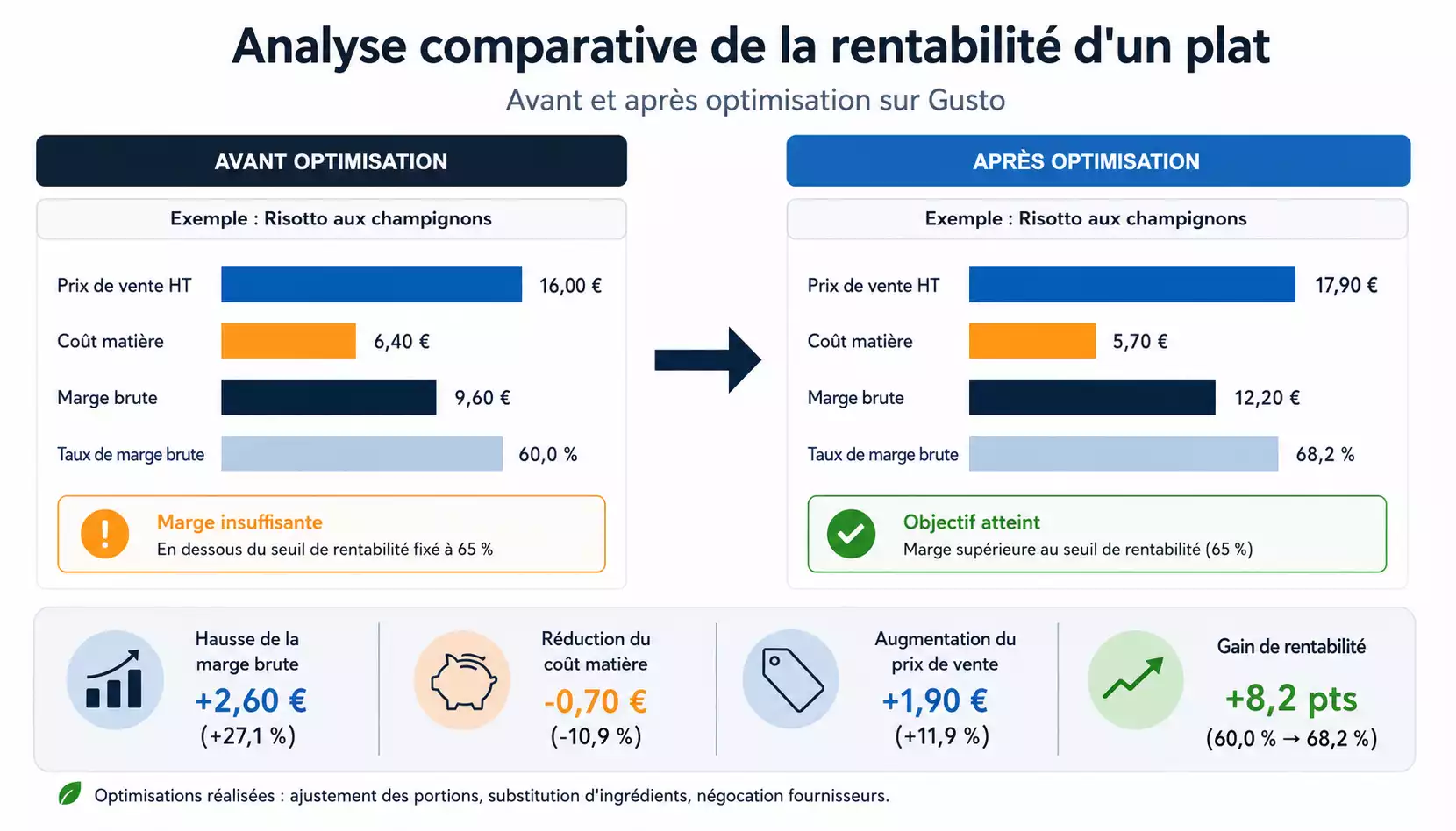
Pourquoi numériser vos fiches techniques ?
Créer une nouvelle recette dans votre écosystème numérique ne se limite pas à archiver une liste d’ingrédients. C’est le point de départ du contrôle de votre coût-matière (food cost).
En centralisant vos préparations sur Gusto, vous alignez la réalité de la cuisine avec vos objectifs comptables. Le système met à jour vos stocks théoriques à chaque vente enregistrée.
Tutoriel : Ajouter une nouvelle recette sur Gusto en 10 étapes
Un bon agencement fluidifie la circulation des serveurs et optimise le taux d’occupation. Voici la méthode exacte pour configurer votre plan de salle Gusto de manière autonome.
Étape 1 : Connectez-vous à la plateforme
Ouvrez votre navigateur web et accédez à l’interface de gestion Gusto. Renseignez vos identifiants d’administrateur ou de chef de cuisine pour ouvrir votre session de travail.
Étape 2 :Accédez à l'espace de configuration
Dirigez-vous vers la sidebar située sur la gauche de votre écran. Cliquez sur le menu Exploitation, puis sélectionnez le module Carte et recettes. Cliquez enfin sur la rubrique Recettes puis allez dans Ingrédients.
Étape 3 : Initialisez la création
En haut à droite de l’écran, cliquez sur le bouton « Nouvelle recette ». Cette action ouvre le formulaire de saisie vierge.
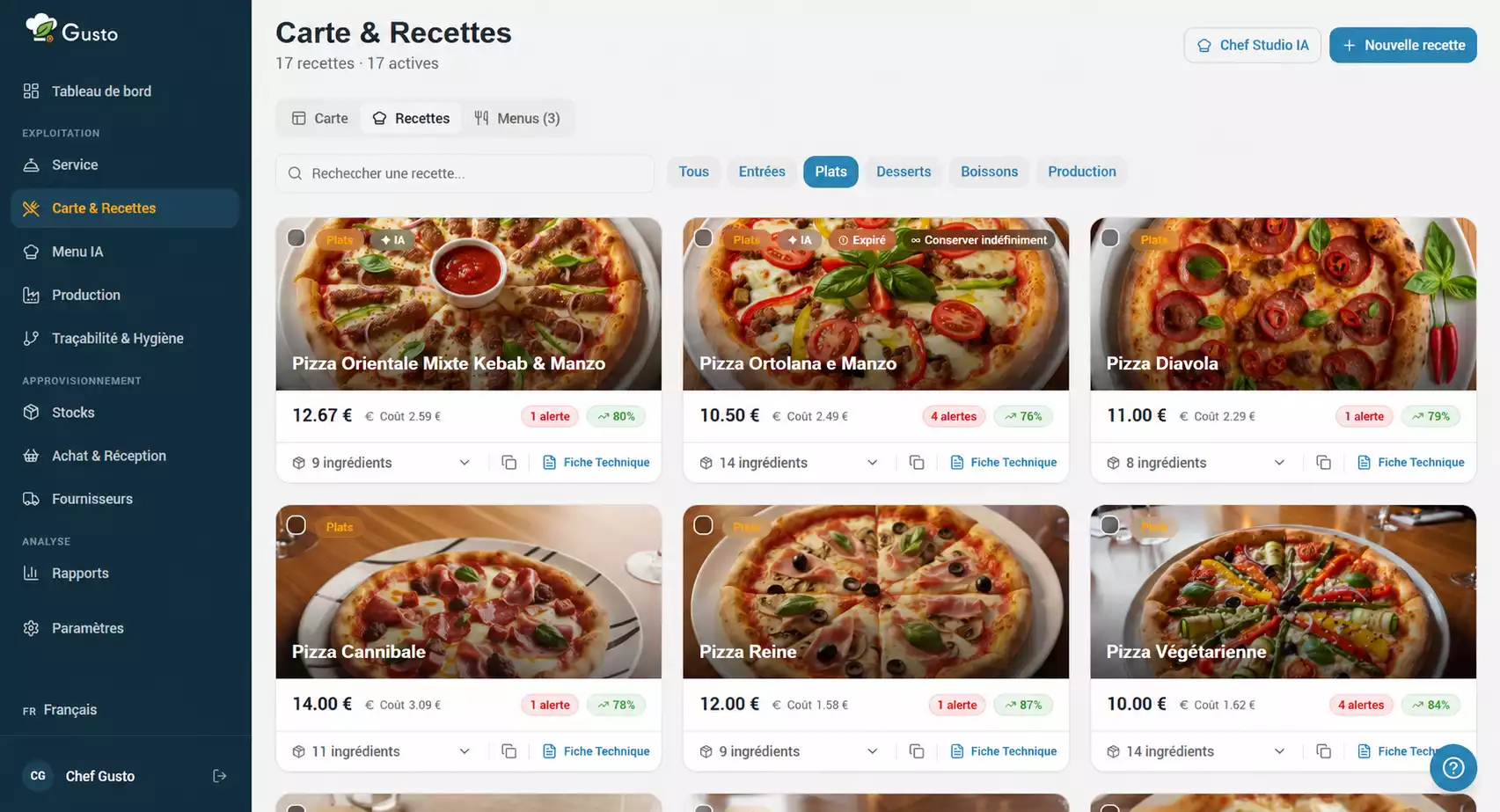
Étape 4 : Nommez votre préparation
Entrez le nom de votre recette de manière claire et précise. Utilisez des termes explicites pour faciliter les futures recherches de vos collaborateurs en cuisine.
Étape 5 : Catégorisez le produit
Sélectionnez l’une des catégories suivantes dans le menu déroulant :
Entrée
Plat
Dessert
Boisson
Production (à utiliser pour les préparations maisons comme les sauces ou les bouillons de base).
Étape 6 : Déterminez le rendement
Saisissez le nombre de portions pour la recette. Cette donnée est fondamentale pour que Gusto puisse diviser le coût total de la préparation par le nombre exact d’assiettes servies.
Étape 7 : Ajoutez les ingrédients et l'image IA
Ajoutez les ingrédients et les quantités nécessaires pour réaliser l’ensemble des portions. Une fois la liste complétée, générez l’image grâce à l’IA intégrée à Gusto pour obtenir un visuel d’illustration standardisé et professionnel.
Étape 8 : Rédigez le protocole de préparation
Cliquez dans la rubrique Recette et tapez votre recette. Décrivez précisément les étapes de transformation, les temps de cuisson et les consignes d’hygiène à respecter.
Étape 9 : Fixez le prix de vente et analysez la marge
Une fois terminé, cliquez sur « Infos & prix » puis entrez le prix de vente que vous souhaitez appliquer. Un module d’analyse s’ouvrira automatiquement : il calculera votre rentabilité en temps réel et vous conseillera sur l’optimisation de votre tarif.
Étape 10 : Validez la fiche technique
Pour finaliser cela, cliquez sur « Créer la fiche technique ». Votre nouvelle recette est désormais active, valorisée et exploitable par vos équipes.
FAQ : Tout savoir sur la gestion des tables sur Gusto
Comment modifier les ingrédients d'une recette déjà existante ?
Pour modifier une recette, retournez dans le menu Carte et recettes, sélectionnez la fiche concernée et cliquez sur « Modifier ». Les modifications de prix et de stocks se répercutent immédiatement sur l’ensemble des menus associés.
Qu'est-ce que la catégorie "Production" dans Gusto ?
La catégorie Production désigne les préparations intermédiaires fabriquées en interne (sauces, pâtes à tarte, marinades). Elle permet de créer des sous-recettes qui seront ensuite injectées dans la composition de vos plats finaux.
Comment l'IA de Gusto calcule-t-elle la rentabilité d'une recette ?
Le module d’analyse financière de Gusto croise instantanément le prix d’achat de vos ingrédients (issu de vos dernières factures) avec le prix de vente saisi. Il calcule votre taux de marge brute et vous alerte si le ratio descend en dessous de votre seuil de rentabilité configuré.