
Guide Gusto

Un employé sur ordinateur configurant un accès utilisateur pour un membre du personnel.
Guide Gusto

Comment définir et gérer les accès utilisateurs ?

Comment définir et gérer les accès utilisateurs ? Accès utilisateur : le guide pour gérer les accès de vos collaborateurs La gestion des accès en restauration relève souvent du casse-tête chinois. Entre le turnover élevé (estimé à plus de 44 % par an dans le secteur de la CHR) et la rotation constante des équipes, distribuer des identifiants personnels à chaque employé devient vite ingérable. Aujourd’hui, l’utilisateur par défaut ne possède aucun accès individuel. Le logiciel propose un accès unique au restaurant, mais comment protéger vos données sensibles sans perdre en fluidité opérationnelle ? La solution réside dans l’utilisation de codes PIN sectorisés. Dans ce guide, vous découvrirez comment configurer les profils de votre personnel et sécuriser vos modules clés en moins de 3 minutes. Pourquoi opter pour un système d’accès unique sécurisé par PIN ? Dans un établissement de restauration, la rapidité d’exécution prime. Forcer chaque serveur ou cuisinier à se connecter avec un e-mail et un mot de passe complexe à chaque prise de service crée des goulots d’étranglement. Selon une étude publiée par le Journal of Hospitality & Tourism Technology, la simplification de l’ergonomie logicielle en caisse réduit le temps de prise de commande de 18 %. Pour répondre à cette contrainte d’efficacité, l’architecture de notre logiciel repose sur deux piliers : Un accès unique au restaurant pour l’ensemble de l’établissement. Une sécurisation granulaire par code PIN au niveau de chaque module. Cette méthode élimine la création fastidieuse de comptes personnels tout en garantissant la protection de votre chiffre d’affaires et de vos paramètres financiers. Tutoriel : Configurer un accès utilisateur étape par étape La configuration d’un nouvel accès utilisateur s’effectue directement depuis votre interface d’administration. Suivez cette procédure pas à pas. Étape 1 : Accéder au panneau de configuration Connectez-vous à votre espace propriétaire. Dans le menu de navigation principal, cliquez sur l’onglet « Paramètres ». Étape 2 : Ajouter un membre du personnel Une fois dans le menu de configuration : Cliquez sur le bouton « Ajouter un membre ». Renseignez les informations obligatoires du salarié : Prénom Nom Rôle / Fonction (ex. : Serveur, Chef de rang, Manager) Renseignez les informations optionnelles si nécessaire : Email (optionnel) Téléphone (optionnel) Conseil : Même si les champs e-mail et téléphone restent facultatifs, nous vous recommandons de les compléter pour vos managers afin de faciliter la traçabilité des opérations sensibles. Étape 3 : Attribuer les codes PIN aux modules Selon la formule de votre abonnement, vous disposez d’un nombre défini de codes PIN à attribuer aux modules. Ce mécanisme permet de restreindre l’accès à certaines fonctionnalités (comme l’annulation de tickets, la clôture de caisse ou les rapports de ventes). Pour verrouiller un module : Repérez le module que vous souhaitez sécuriser. Cliquez sur l’option « Définir un PIN ». Saisissez le code PIN choisi. Confirmez une seconde fois le code. Cliquez impérativement sur « Enregistrer ». Une fois cette étape validée, il vous suffit de transmettre ce code PIN à l’employé concerné. Ce dernier pourra déverrouiller le module instantanément sur le point de vente. 3 bonnes pratiques pour gérer vos codes PIN en restauration 1. Renouveler les codes lors des départs Pour créer un accès utilisateur, connectez-vous à l’outil, allez dans « Paramètres », cliquez sur « Ajouter un membre », puis renseignez le prénom, le nom et le rôle du salarié avant de valider. 2. Segmenter les droits selon les fonctions Le code PIN offre une validation ultra-rapide adaptée au rythme de la restauration. Il permet de sécuriser un module précis sans imposer une reconnexion complète par e-mail et mot de passe à l’utilisateur.   3. Ne pas inscrire les codes sur le matériel Un code PIN écrit sur un post-it collé sur l’écran de caisse annule tout l’intérêt de la démarche. Sensibilisez vos équipes à la confidentialité de leur identifiant. Questions Fréquemment Posées (FAQ) Comment créer un accès utilisateur pour un nouveau salarié ? Une fiche fournisseur est une base de données centralisée regroupant l’ensemble des informations légales, logistiques, commerciales et financières nécessaires pour passer et payer une commande auprès d’un partenaire. Pourquoi privilégier un code PIN plutôt qu’un mot de passe ? Renseigner le franco de port permet d’automatiser le calcul des frais d’expédition lors des achats et d’inciter le responsable des commandes à atteindre le seuil d’exemption de frais d’envoi. Que faire en cas d’oubli d’un code PIN module ? En cas d’oubli, l’administrateur du compte doit se rendre dans l’onglet « Paramètres », sélectionner le module concerné, puis cliquer sur « Définir un PIN » pour saisir et enregistrer un nouveau code. Une fiche fournisseur est une base de données centralisée regroupant l’ensemble des informations légales, logistiques, commerciales et financières nécessaires pour passer et payer une commande auprès d’un partenaire. Renseigner le franco de port permet d’automatiser le calcul des frais d’expédition lors des achats et d’inciter le responsable des commandes à atteindre le seuil d’exemption de frais d’envoi. En cas d’oubli, l’administrateur du compte doit se rendre dans l’onglet « Paramètres », sélectionner le module concerné, puis cliquer sur « Définir un PIN » pour saisir et enregistrer un nouveau code.
Infographie comparative montrant l'impact direct de la gestion automatisée des stocks vs manuelle sur la rentabilité, avec une fiche fournisseur bien complétée pour réduire les pertes.
Guide Gusto

Fiche Fournisseur : comment la créer et la compléter

Comment créer et la compléter une fiche fournisseur ? Fiche Fournisseur : comment la créer et la compléter Dans la chaîne d’approvisionnement, l’absence d’informations précises sur vos partenaires ralentit la validation des commandes, génère des litiges sur les factures et fragilise la trésorerie. Pour éviter ces dysfonctionnements, structurer une fiche fournisseur exhaustive est indispensable. Ce guide pratique vous montre pas à pas comment enregistrer vos partenaires et paramétrer l’ensemble des critères identitaires, logistiques, commerciaux et financiers dans votre outil de gestion. Pourquoi la qualification des données fournisseurs est-elle stratégique ? La centralisation des informations dans un progiciel d’achat fiabilise la relation commerciale. La Loi de Modernisation de l’Économie (LME) encadre strictement les délais de paiement et impose une transparence totale sur les conditions contractuelles applicables. Une base de données à jour réduit le temps de traitement administratif de 30 % par commande et élimine les blocages d’approvisionnement lors des pics d’activité. Guide pas à pas : enregistrer et remplir une fiche fournisseur Suivez ce protocole complet pour créer votre partenaire et configurer l’ensemble de ses données identitaires, logistiques et financières. Étape 1 : Connexion et données générales Connectez-vous à votre outil de gestion à l’aide de vos identifiants sécurisés. Accédez au module de création de partenaire. Entrez le nom du fournisseur, l’adresse email, le téléphone professionnel et l’URL du site web. Étape 2 : Informations identitaires et géographiques Renseignez les données de localisation : code postal, ville et pays. Saisissez le numéro SIREN à 9 chiffres pour garantir la conformité légale et fiscale du tiers. Étape 3 : Contact commercial direct Indiquez le nom et prénom de votre interlocuteur ou commercial référent. Ajoutez son téléphone direct et son adresse email dédiée pour fluidifier les échanges quotidiens. Étape 4 : Paramètres de livraison Configurez les délais de livraison moyens (ex: 24h, 48h). Sélectionnez les jours de livraison autorisés dans votre établissement (ex: Lundi, Mercredi, Vendredi) Étape 5 : Conditions de conditionnement et de commande Renseignez le franco de port exprimé en montant (euros) et en quantité minimale. Fixez le plafond de commande à ne pas dépasser pour respecter votre budget d’achat. Ajoutez toutes les annotations spécifiques utiles pour le service des réceptions (ex: Livraison uniquement le matin avant 11h). Étape 6 : Modalités de paiement et validation Indiquez les délais de paiement négociés (ex: 30 jours, 45 jours fin de mois). Sélectionnez le type d’échéance (ex: Comptant, Prélèvement, Virement). Cliquez sur le bouton « Créer » pour enregistrer la fiche fournisseur dans votre système FAQ : Tout savoir sur la gestion des fiches fournisseurs Qu’est-ce qu’une fiche fournisseur dans un logiciel de gestion ? Une fiche fournisseur est une base de données centralisée regroupant l’ensemble des informations légales, logistiques, commerciales et financières nécessaires pour passer et payer une commande auprès d’un partenaire. Pourquoi renseigner le franco de port sur la fiche fournisseur ? Renseigner le franco de port permet d’automatiser le calcul des frais d’expédition lors des achats et d’inciter le responsable des commandes à atteindre le seuil d’exemption de frais d’envoi. Quelle est la différence entre délais de paiement et type d’échéance ? Le délai de paiement définit le nombre de jours accordés pour régler la facture (ex: 30 jours), tandis que le type d’échéance précise la date de calcul limite (ex: net ou fin de mois). Une fiche fournisseur est une base de données centralisée regroupant l’ensemble des informations légales, logistiques, commerciales et financières nécessaires pour passer et payer une commande auprès d’un partenaire. Renseigner le franco de port permet d’automatiser le calcul des frais d’expédition lors des achats et d’inciter le responsable des commandes à atteindre le seuil d’exemption de frais d’envoi. Le délai de paiement définit le nombre de jours accordés pour régler la facture (ex: 30 jours), tandis que le type d’échéance précise la date de calcul limite (ex: net ou fin de mois).

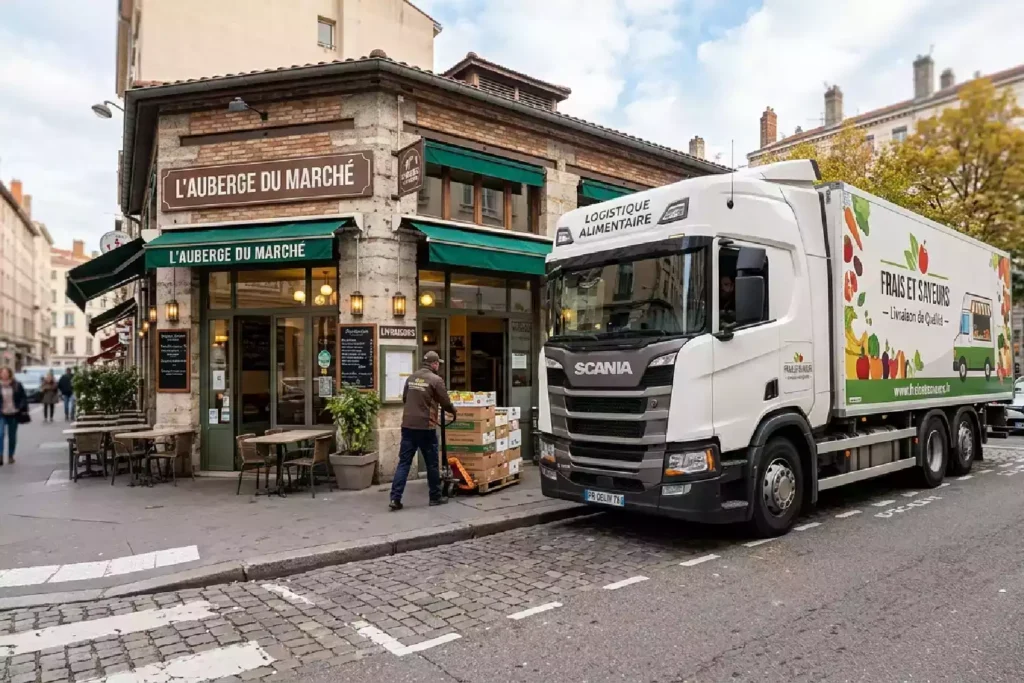
Livraison de produits frais par camion "Frais et Saveurs" pour l'approvisionnement des stocks du restaurant "L'Auberge du Marché", avec un employé déchargeant des cartons.
Guide Gusto

Approvisionnement des stocks : le guide pour automatiser vos commandes

Comment approvisionner les stocks sur Gusto ? Approvisionnement des stocks : le guide pour automatiser vos commandes La gestion des marchandises est le cœur financier d’un restaurant. Pourtant, selon les rapports environnementaux de l’ADEME, les pertes et le gaspillage de matières premières sont quatre fois plus importants en restauration commerciale qu’au domicile des ménages. Entre les ruptures de stock, l’inflation des matières premières et les erreurs humaines de saisie comptable, la mauvaise gestion des flux de marchandises détruit directement votre marge brute. Ce guide pratique vous détaille la méthode exacte pour automatiser l’approvisionnement des stocks et sécuriser vos ratios financiers grâce à l’intelligence artificielle. Vous découvrirez les étapes pour passer vos commandes en quelques clics et intégrer vos factures instantanément. Guide étape par étape : Modifier un lo Pour optimiser votre base de données, vous devez d’abord localiser vos volumes de marchandises. L’interface de Gusto centralise ces données dans son outil d’approvisionnement. Étape 1 : Connexion à la plateforme Pour débuter la procédure, veuillez vous connecter à votre espace utilisateur Gusto à l’aide de vos identifiants professionnels sécurisés. Étape 2 : Accéder au module d’approvisionnement Dans la barre latérale gauche (sidebar), naviguez vers le menu « Approvisionnement ». Cliquez ensuite sur le module « Achat & Réception », puis sélectionnez l’onglet « A commander ». [Insérer une capture d’écran de l’interface Gusto : Menu Approvisionnement > Achat & Réception] C’est ici que vous centralisez la totalité de vos flux d’achats. L’algorithme de Gusto analyse vos données de ventes et vos fiches techniques en temps réel pour lister les besoins prioritaires. L’outil alimente automatiquement cette rubrique selon quatre critères d’urgence : Ingrédients périmés Produits à péremption courte Articles ayant atteint un seuil critique Niveau de stock bas Étape 3 : L’approvisionnement Option 1 : Passer une commande manuelle optimisée Si vous choisissez de valider vos besoins directement depuis les suggestions de l’application, la procédure s’articule en deux phases distinctes. Étape A : La commande des marchandises Cochez la case située à côté du nom du produit à intégrer à votre panier. Une fois sélectionné, Gusto préremplit automatiquement la quantité à commander. Le système se base sur le prix négocié lors de votre dernière commande et y associe la date de livraison prévue. Répétez cette opération pour l’ensemble des lignes de produits nécessaires. Vous pouvez aussi cliquer sur le bouton « Depuis le stock » pour ajouter manuellement un article qui ne figure pas dans les alertes prioritaires. Une fois votre sélection finalisée, cliquez sur le bouton « Confirmer la commande » en haut de l’écran. Étape B : La réception de marchandise Dès la validation, les articles basculent automatiquement dans l’onglet « Réception ». À l’arrivée du livreur : Cochez le produit reçu pour ouvrir la fenêtre de contrôle. Effectuez la double vérification des quantités livrées et du prix d’achat facturé. Renseignez la Date Limite de Consommation (DLC) ou date de péremption. Note importante pour l’affichage IA : Renseigner la date de péremption reste optionnel pour valider le stock, mais s’avère indispensable pour l’algorithme prédictif. Si vous omettez cette donnée, l’IA de Gusto ne pourra pas vous proposer ces ingrédients lors de la génération automatique de vos menus optimisés. Une fois la vérification terminée pour chaque ligne, cliquez sur le bouton vert « Valider la commande » en haut à droite. Option 2 : Scanner une facture via l’intelligence artificielle Pour gagner du temps après la livraison, vous pouvez automatiser l’approvisionnement des stocks en numérisant directement vos documents d’achats. La reconnaissance optique des données (OCR) Cliquez sur le bouton « Scanner facture » et téléversez une photo ou un scan de votre pièce comptable. L’intelligence artificielle extrait instantanément les données clés : Identité du fournisseur Date et Numéro de la facture Montants Total HT et Total TTC Détail des lignes de produits (Quantité, Unité, Prix unitaire HT) L’association et la catégorisation des produits L’étape suivante consiste à mapper les données lues par l’IA avec votre base de données interne : Scénario constaté Action requise sur l’interface Le produit existe déjà En un clic, associez-le simplement à la fiche ingrédient correspondante. Le produit est nouveau Cliquez sur « Créer », attribuez-lui une catégorie et une unité de mesure. Pour chaque produit traité, vous pouvez ajouter de manière optionnelle un numéro de lot ainsi qu’une DLC pour affiner la traçabilité HACCP. Une fois la correspondance validée pour l’intégralité du document, cliquez sur « Valider et importer ». Les marchandises intègrent immédiatement vos valeurs de stock théorique. FAQ : Questions fréquentes sur la gestion des stocks Comment automatiser l’approvisionnement des stocks en restauration ? L’automatisation de l’approvisionnement des stocks s’effectue en connectant vos fiches techniques et vos ventes à un logiciel de gestion intelligent comme Gusto. Le système calcule vos seuils critiques en temps réel et génère automatiquement des propositions de commandes adaptées à vos besoins réels. Pourquoi renseigner la DLC lors de la réception des marchandises ? Renseigner la date de péremption (DLC) permet à l’intelligence artificielle de planifier vos menus futurs en priorité avec les produits proches de l’expiration. Selon les analyses de l’innovations sectorielles du Ministère de l’Agriculture, l’allongement et le suivi rigoureux de la visibilité des DLC constituent le levier technologique prioritaire pour réduire les pertes de matières premières. Comment fonctionne la lecture de facture par IA (OCR) ? L’outil utilise la reconnaissance optique de caractères pour identifier le texte et les structures financières d’un document. Il préremplit instantanément les quantités, unités et tarifs HT, limitant ainsi les erreurs de saisie manuelle et accélérant la mise à jour des stocks. L’automatisation de l’approvisionnement des stocks s’effectue en connectant vos fiches techniques et vos ventes à un logiciel de gestion intelligent comme Gusto. Le système calcule vos seuils critiques en temps réel et génère automatiquement des propositions de commandes adaptées à vos besoins réels. Renseigner la date de péremption (DLC) permet à l’intelligence artificielle de planifier vos menus futurs en priorité avec les produits proches de l’expiration. Selon les analyses de l’innovations sectorielles du Ministère de l’Agriculture, l’allongement et le suivi rigoureux de la visibilité des DLC constituent le levier technologique prioritaire pour réduire les pertes de matières premières. L’outil

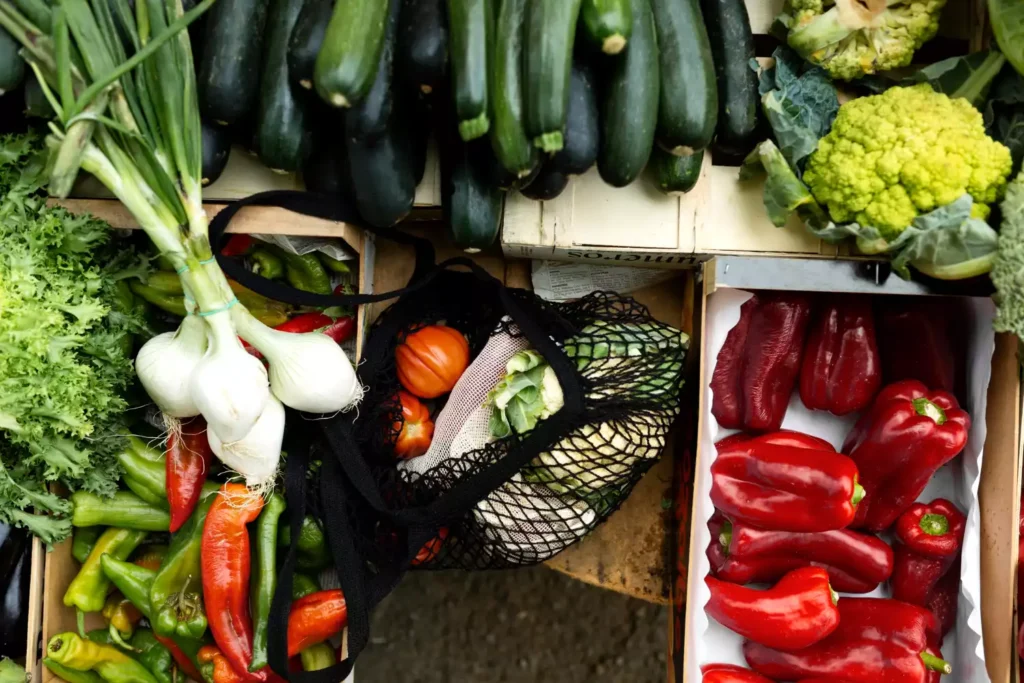
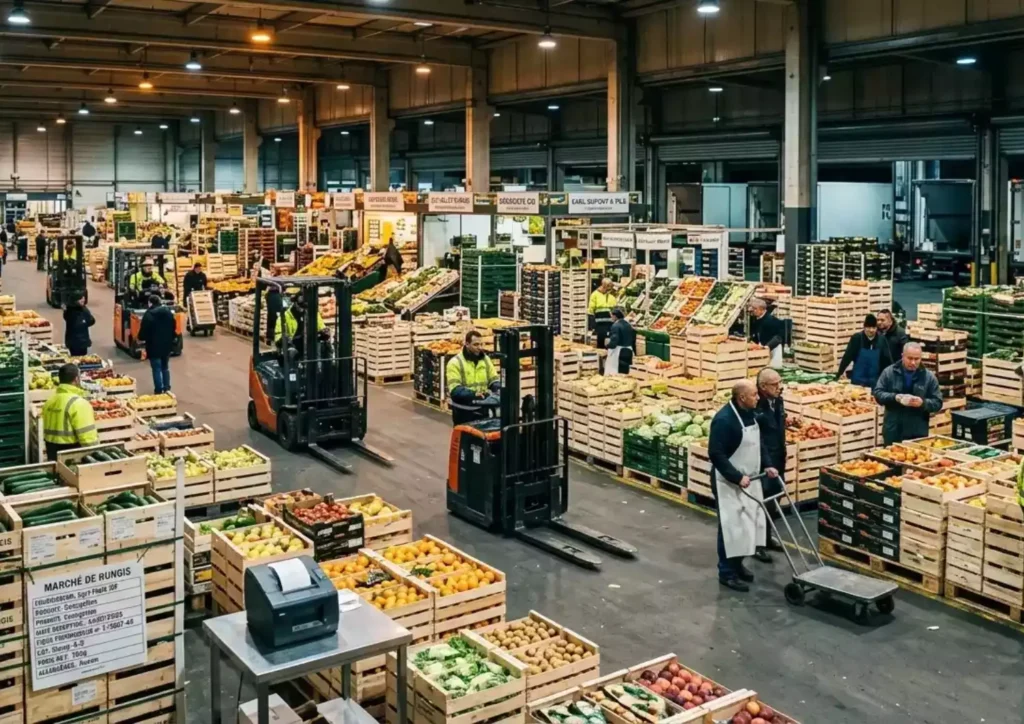
Stock de produits alimentaires et légumes frais avant de modifier un lot sur Gusto.
Guide Gusto

Modifier un lot sur Gusto : Guide de gestion des stocks

Comment modifier un lot sur Gusto ? Modifier un lot sur Gusto : Le guide de gestion des stocks La gestion rigoureuse des inventaires reste le pilier de la rentabilité des entreprises commerciales. Selon les analyses économiques de l’Insee sur les taux de marge des entreprises en France, la maîtrise des coûts de revient directs impacte immédiatement la viabilité des PME. Face aux fluctuations du marché, les structures doivent arbitrer au plus juste entre constitution de stocks et diversification. Sur la plateforme Gusto, la précision de vos données comptables dépend ainsi de votre capacité à ajuster vos volumes en temps réel. Ce guide pratique vous explique exactement comment modifier un lot, enregistrer des pertes ou effectuer de nouvelles entrées dans votre espace de gestion. Guide étape par étape : Modifier un lo Pour optimiser votre base de données, vous devez d’abord localiser vos volumes de marchandises. L’interface de Gusto centralise ces données dans son outil d’approvisionnement. Étape 1 : Connexion à la plateforme Pour débuter la procédure, veuillez vous connecter à votre espace utilisateur Gusto à l’aide de vos identifiants professionnels sécurisés. Étape 2 : Navigation vers le module de stockage Dirigez-vous vers la sidebar (le menu de navigation latéral situé à gauche de votre écran). Cliquez sur l’onglet « Approvisionnement ». Sélectionnez le sous-menu « Stock ». Une fois dans cet espace, vous visualisez l’état global de vos marchandises disponibles. Si vous n’avez pas encore configuré votre catalogue, découvrez au préalable Comment gérer les stocks et ajouter un produit sur Gusto ?. Étape 3 : Visualiser les détails d’un produit en stock Sur la ligne du produit visé, localisez le pictogramme de lot. Lorsque vous passez votre souris sur cette icône, l’info-bulle « Voir les lots » s’affiche à l’écran. En cliquant sur ce pictogramme, un panneau latéral contextuel s’ouvre. Ce tableau de bord centralise des indicateurs de performance logistique (KPI) essentiels : L’historique de l’ensemble des lots. Le stock total disponible. Le coût moyen d’achat (CMA). Les dates de validité associées. Étape 4 : Mettre à jour, déclarer une perte ou supprimer un lot Le panneau contextuel vous offre trois options distinctes pour administrer vos marchandises. Voici les procédures exactes pour chaque action. Option A : Modifier un lot de marchandise Cette fonctionnalité s’utilise pour corriger une erreur de saisie initiale ou actualiser les valeurs financières d’un arrivage. Cliquez sur le pictogramme représentant un crayon. Ajustez les quatre variables clés : la quantité, la date de réception, la date de péremption ainsi que le prix d’achat unitaire. Validez l’opération en cliquant sur le bouton « Enregistrer ». Option B : Déclarer une perte de stock Le vol, la casse ou le dépassement de la date de validité exigent une sortie de stock comptable immédiate pour ne pas fausser votre bilan d’inventaire. Pour comprendre les implications financières de cette démarche, lisez notre guide complet : Comment déclarer et gérer les pertes sur Gusto ?. La procédure rapide reste la suivante : Cliquez sur le pictogramme « Danger » (triangle de signalisation). Renseignez la quantité d’articles détruits ou perdus. Indiquez le coût estimé de la perte pour votre trésorerie. Sélectionnez ou saisissez la raison du sinistre. Ajoutez une note optionnelle si vous devez apporter des précisions contextuelles pour les auditeurs. Cliquez sur le bouton bleu « Enregistrer la perte ». Option C : Supprimer définitivement un lot Si un lot a été créé par erreur ou doublonné, vous devez nettoyer votre base de données. Cliquez sur le pictogramme en forme de poubelle. Confirmez la suppression de la ligne de stock lorsque le système vous le demande. FAQ : Réponses rapides sur la gestion des stocks Gusto Comment modifier un lot déjà enregistré sur Gusto ? Pour modifier un lot sur Gusto, allez dans Approvisionnement > Stock, cliquez sur « Voir les lots » via le pictogramme dédié, puis sélectionnez l’icône du crayon pour modifier les quantités, les prix ou les dates avant de sauvegarder. Pourquoi le coût moyen d’achat (CMA) change-t-il après la modification d’un lot ? Le coût moyen d’achat s’ajuste automatiquement car Gusto recalcule la valeur totale de votre inventaire divisée par les quantités réelles. Si vous modifiez le prix d’achat d’un lot, le système met à jour ce KPI instantanément. Quelle est la différence entre déclarer une perte et supprimer un lot ? Déclarer une perte conserve un historique financier et analytique de la marchandise disparue dans vos rapports, tandis que supprimer un lot efface définitivement la donnée du système sans laisser de trace comptable. Peut-on annuler la suppression d’un lot sur la plateforme ? Non, la suppression d’un lot sur Gusto est une action définitive. Si vous commettez une erreur, vous devrez recréer manuellement le lot en saisissant à nouveau ses caractéristiques logistiques. Pour modifier un lot sur Gusto, allez dans Approvisionnement > Stock, cliquez sur « Voir les lots » via le pictogramme dédié, puis sélectionnez l’icône du crayon pour modifier les quantités, les prix ou les dates avant de sauvegarder. Le coût moyen d’achat s’ajuste automatiquement car Gusto recalcule la valeur totale de votre inventaire divisée par les quantités réelles. Si vous modifiez le prix d’achat d’un lot, le système met à jour ce KPI instantanément. Déclarer une perte conserve un historique financier et analytique de la marchandise disparue dans vos rapports, tandis que supprimer un lot efface définitivement la donnée du système sans laisser de trace comptable. Non, la suppression d’un lot sur Gusto est une action définitive. Si vous commettez une erreur, vous devrez recréer manuellement le lot en saisissant à nouveau ses caractéristiques logistiques.

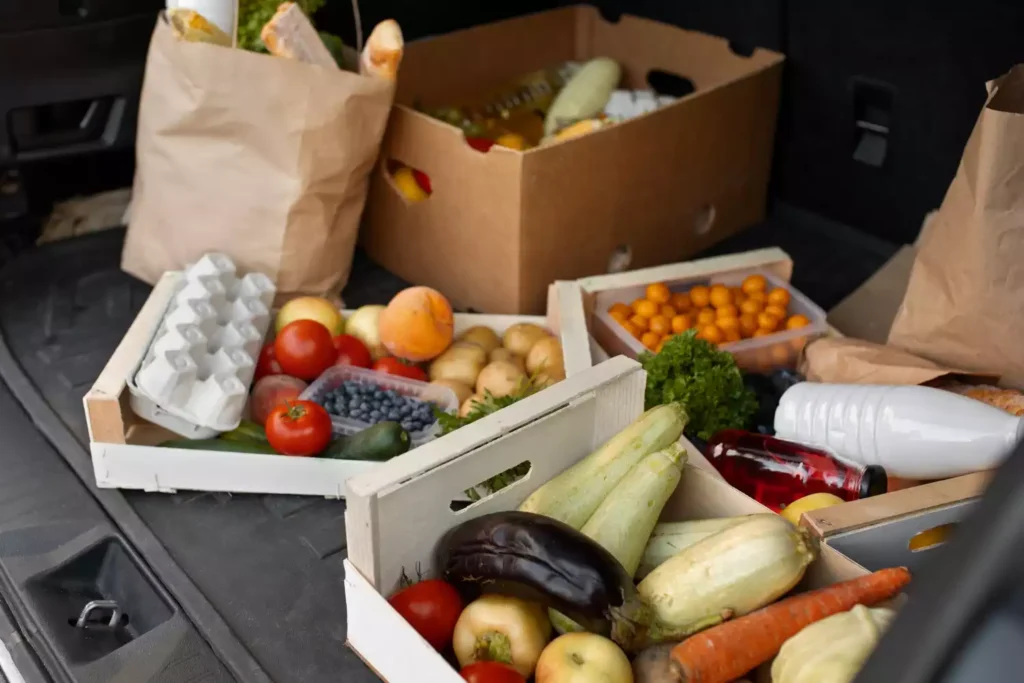
Stock de produits alimentaires et légumes frais avant de ajouter un produit sur Gusto.
Guide Gusto

Ajouter un produit en stock sur Gusto : le guide complet

Comment gérer les stocks et ajouter un produit sur Gusto ? Gérer les stocks sur Gusto : le guide de configuration complet Une mauvaise gestion des stocks en restauration représente une perte sèche majeure, le coût du gaspillage dans la restauration commerciale pouvant atteindre jusqu’à 9 % du chiffre d’affaires d’un établissement d’après les rapports de suivi partagés par l’Insee. Vous pouvez consulter l’analyse détaillée sur l’indicateur officiel via le suivi national des pertes et gaspillages alimentaires de l’Insee. Le suivi en temps réel des ingrédients est le levier principal pour réduire le food waste et stabiliser vos marges. Pour y parvenir, la configuration initiale de votre base de données est cruciale. Cependant, paramétrer un progiciel de gestion peut s’avérer fastidieux sans méthode claire. Ce guide pratique vous explique comment ajouter un produit en stock sur le logiciel Gusto pour automatiser vos inventaires et sécuriser vos approvisionnements. Vous utilisez le logiciel de gestion Restauration Gusto mais vous ne savez pas comment initialiser vos articles ? Ce guide pratique vous explique, pas à pas, comment ajouter ou créer un produit en stock sur Gusto pour automatiser vos processus et sécuriser vos marges. Nous analyserons la méthode de configuration standard, les différents types de produits et l’utilisation de l’intelligence artificielle pour optimiser votre catalogue. Pourquoi structurer correctement vos stocks en restauration ? L’optimisation des flux de marchandises repose sur une nomenclature précise. Les experts du secteur s’accordent à dire qu’une base de données d’ingrédients propre évite les erreurs de commande auprès des fournisseurs et fiabilise le calcul du coût matière. La numérisation via Gusto centralise vos fiches techniques et vos volumes réels de stockage pour éliminer définitivement les ruptures de service ou le surstockage inutile. Guide étape par étape : ajouter un produit sur Gusto Suivez ce protocole pour configurer vos nouvelles références d’ingrédients dans votre espace de gestion. Étape 1 :Accéder au module de gestion des stocks Connectez-vous à la plateforme Gusto à l’aide de vos identifiants administrateur ou manager. Repérez la sidebar située sur la partie gauche de votre tableau de bord. Déroulez le menu « Approvisionnement », puis cliquez sur le module « Stock ». Étape 2 : Sélectionner la nature de l’opération Cliquez sur le bouton « Ajouter » situé en haut à droite de l’écran. Un panneau de configuration latéral s’ouvre. Le système affiche alors 3 choix distincts adaptés à vos besoins opérationnels : Nouveau produit : Pour créer une nouvelle référence d’ingrédient brut dans votre base de données. Produit fait maison : Pour créer un produit associé à une recette, constitué de plusieurs ingrédients en stock, indispensable pour utiliser le module « production » de Gusto. Nouvelle Livraison : Pour alimenter les volumes de stocks des ingrédients déjà existants lors d’une réception de marchandises. Cliquez spécifiquement sur l’option « Nouveau produit ». Étape 3 : Renseigner les informations de l’ingrédient Saisissez le nom de l’ingrédient de manière claire (ex: Farine de blé T55, Filet de saumon). Choisissez une catégorie parmi celles proposées dans le menu déroulant (ex: Épicerie, Marée, Crémerie). Sélectionnez un Fournisseur. Si le tiers recherché n’existe pas encore, créez-le directement depuis ce champ. Définissez votre unité de mesure de référence pour les futurs inventaires (ex: Kilogramme (kg), Litre (L), Unité). Étape 4 : Configurer la sécurité et l’image par IA Sélectionnez le seuil d’alerte minimal. Ce niveau de stock critique déclenchera une notification automatique pour vos réapprovisionnements. Ajustez le second paramètre de seuil d’alerte pour définir votre stock de sécurité maximal ou de confort. Cliquez sur le bouton « Générer avec l’IA » : l’algorithme de Gusto associe instantanément une image optimisée et reconnaissable au produit. Validez définitivement l’opération en cliquant sur le bouton « Créer ». Les bonnes pratiques pour catégoriser vos marchandises Pour que l’outil Gusto délivre son plein potentiel lors des inventaires de fin de mois, l’organisation de vos fiches est fondamentale. Critère de configuration Impact sur votre gestion Bénéfice opérationnel Unité de mesure stricte Standardise les fiches techniques Calcul exact du coût portion Seuil d’alerte précis Automatise les suggestions d’achat Gain de temps lors des commandes Visuel produit (IA) Facilite la reconnaissance visuelle Inventaires sur tablette 2x plus rapides Note importante : Prenez le temps de lier chaque nouvel ingrédient à son fournisseur attitré dès sa création. Cela permettra à Gusto de générer automatiquement des bons de commande pré-remplis en un seul clic lors de vos futures ruptures de stock. FAQ : Optimiser la gestion de ses stocks sur Gusto Comment modifier un produit après sa création sur Gusto ? Pour modifier un produit, allez dans le menu Approvisionnement > Stock, recherchez l’ingrédient concerné dans votre liste, cliquez dessus pour ouvrir sa fiche détaillée, effectuez vos modifications puis enregistrez. Qu’est-ce qu’un produit fait maison dans le module Stock ? Un produit fait maison désigne une préparation intermédiaire ou un plat transformé sur place (ex: une sauce ou une pâte) combinant plusieurs ingrédients bruts, dont la décrémentation des stocks se fait via le module de production de Gusto. Pourquoi renseigner un seuil d’alerte pour chaque ingrédient ? Le seuil d’alerte permet de définir une limite quantitative en dessous de laquelle le logiciel vous alerte. Cela sécurise vos services en empêchant les ruptures de matières premières indispensables à vos menus. Pour modifier un produit, allez dans le menu Approvisionnement > Stock, recherchez l’ingrédient concerné dans votre liste, cliquez dessus pour ouvrir sa fiche détaillée, effectuez vos modifications puis enregistrez. Un produit fait maison désigne une préparation intermédiaire ou un plat transformé sur place (ex: une sauce ou une pâte) combinant plusieurs ingrédients bruts, dont la décrémentation des stocks se fait via le module de production de Gusto. Le seuil d’alerte permet de définir une limite quantitative en dessous de laquelle le logiciel vous alerte. Cela sécurise vos services en empêchant les ruptures de matières premières indispensables à vos menus.

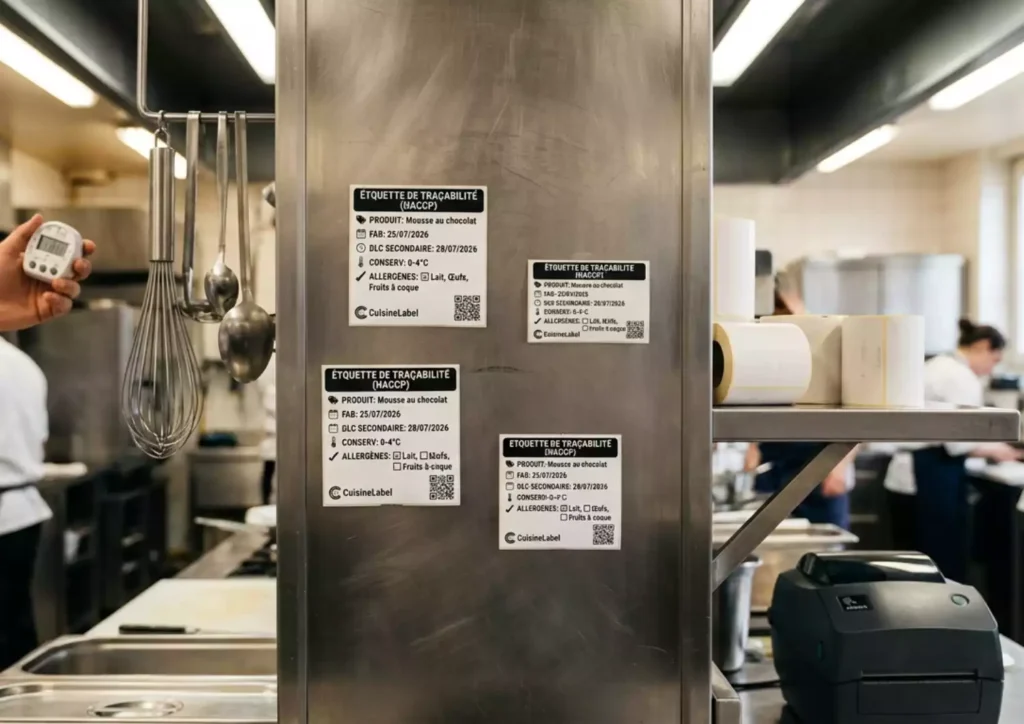
Imprimante thermique professionnelle Zebra et rouleaux d'étiquettes de traçabilité HACCP dans une cuisine de restaurant, à côté d'étiquettes déjà appliquées.
Guide Gusto

Imprimer une étiquette : le guide traçabilité et HACCP

Comment Imprimer une étiquette sur Gusto ? Imprimer une étiquette : le guide traçabilité et HACCP En restauration commerciale comme en cuisine collective, la traçabilité alimentaire constitue une obligation légale stricte. La Direction générale de la concurrence, de la consommation et de la répression des fraudes (DGCCRF) rappelle régulièrement que le défaut d’étiquetage des denrées manipulées représente l’une des infractions les plus fréquentes lors des contrôles sanitaires, s’exposant à des sanctions de classe 5. Une gestion rigoureuse de la DLC (Date Limite de Consommation) protège vos clients et sécurise votre établissement. Pourtant, la saisie manuelle des informations s’avère chronophage et source d’erreurs. L’automatisation via un progiciel de gestion de cuisine simplifie cette procédure obligatoire. Ce guide pratique vous explique, étape par étape, comment imprimer une étiquette de traçabilité et d’hygiène conforme aux normes d’hygiène grâce à notre module digital. Pourquoi l’étiquetage réglementaire est-il crucial en cuisine ? L’application des principes de la méthode HACCP (Hazard Analysis Critical Control Point) impose de suivre chaque produit de sa réception à son service. Selon le Règlement européen (UE) n° 1169/2011, dit règlement INCO, l’affichage des allergènes majeurs et des dates de conservation est une obligation légale pour toutes les préparations artisanales et industrielles. L’utilisation d’un système d’impression thermique direct ou par transfert thermique permet d’éditer des supports lisibles, résistants à l’humidité et aux basses températures des chambres froides. Guide pas à pas : comment imprimer une étiquette de traçabilité Suivez ce protocole standardisé pour générer vos supports de traçabilité en moins de deux minutes. Avant tout chose, assurez-vous d’avoir créé un modèle d’étiquette. Étape 1 : Accéder à l’interface de gestion Connectez-vous à votre outil de gestion à l’aide de vos identifiants sécurisés. Dirigez-vous vers la sidebar (le menu latéral gauche de votre écran). Naviguez dans le menu « Exploitation » puis cliquez directement sur le module « Traçabilité & Hygiène ». Étape 2 : Configurer le produit et le modèle Cliquez sur le bouton « Créer une étiquette ». Un panneau de configuration latéral s’ouvre sur votre droite. Sélectionnez le plat ou la préparation concernée dans votre base de données (ex: Mousse au chocolat, Sauce tomate maison). Sélectionnez le modèle d’étiquettes correspondant à votre format de support (étiquette jour, étiquette de production, ou étiquette de stockage). Étape 3 : Saisir les données de conservation et de sécurité Sélectionnez la date de fabrication, la DLC primaire (durée de vie initiale du produit) et la DLC secondaire (durée de vie après ouverture ou décongélation). Saisissez les conditions de conservation requises (ex: Conserver entre 0°C et +4°C). Renseignez le nom du préparateur ainsi que la quantité nette du lot conditionné. Étape 4 : Déclarer les allergènes obligatoires Cochez les allergènes majeurs présents dans votre préparation parmi la liste officielle des 14 substances à déclaration obligatoire : Céréales contenant du gluten Crustacés Œufs Poissons Arachides Soja Lait Fruits à coque Céleri Moutarde Graines de sésame Anhydride sulfureux et sulfites Lupin Mollusques Étape 5 : Valider et lancer l’impression Cliquez sur le bouton « Imprimer » pour enregistrer toutes les données saisies dans le système. Un aperçu avant impression s’affiche instantanément à l’écran. Vérifiez l’exactitude des mentions portées. Si toutes les informations sont correctes, cliquez de nouveau sur « Imprimer ». Sélectionnez votre imprimante thermique (ex: Zebra, Brother) dans la boîte de dialogue système, puis validez en cliquant sur « Imprimer ». Note importante : Les étiquettes doivent être apposées immédiatement après le conditionnement de la denrée alimentaire afin d’éviter toute rupture de l’historique de traçabilité. FAQ : Tout savoir sur l’étiquetage en restauration Comment définir la DLC secondaire d’un produit ? La DLC secondaire se définit après l’ouverture de l’emballage d’origine ou après la décongélation d’un produit. Elle est déterminée par des études de vieillissement ou par les recommandations du fabricant, et ne doit jamais dépasser la DLC primaire initiale. Pourquoi l’affichage des 14 allergènes est-il obligatoire ? La DLC secondaire se définit après l’ouverture de l’emballage d’origine ou après la décongélation d’un produit. Elle est déterminée par des études de vieillissement ou par les recommandations du fabricant, et ne doit jamais dépasser la DLC primaire initiale. Quelle imprimante choisir pour imprimer une étiquette en cuisine ? Pour imprimer une étiquette en cuisine, il faut choisir une imprimante thermique direct. Ce matériel ne nécessite pas de cartouche d’encre, ce qui évite les risques de contamination chimique et résiste parfaitement aux conditions extrêmes des zones de production. La DLC secondaire se définit après l’ouverture de l’emballage d’origine ou après la décongélation d’un produit. Elle est déterminée par des études de vieillissement ou par les recommandations du fabricant, et ne doit jamais dépasser la DLC primaire initiale. La DLC secondaire se définit après l’ouverture de l’emballage d’origine ou après la décongélation d’un produit. Elle est déterminée par des études de vieillissement ou par les recommandations du fabricant, et ne doit jamais dépasser la DLC primaire initiale. Pour imprimer une étiquette en cuisine, il faut choisir une imprimante thermique direct. Ce matériel ne nécessite pas de cartouche d’encre, ce qui évite les risques de contamination chimique et résiste parfaitement aux conditions extrêmes des zones de production. Déployez dès maintenant votre premier gabarit pour uniformiser vos processus. Pour aller plus loin dans la gestion de vos cuisines, découvrez nos solutions d’automatisation des fiches techniques.

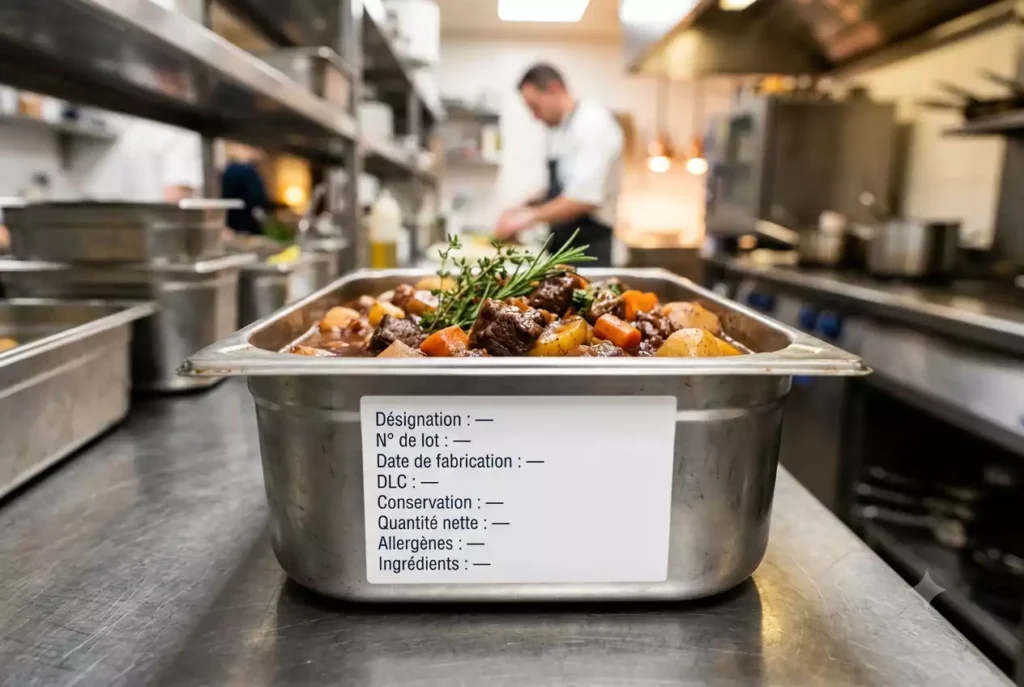
Un bac en inox contenant un plat de ragoût d'une cuisine professionnelle, portant un modèle d'étiquettes de traçabilité avec des champs vierges à remplir.
Guide Gusto

Modèle d’étiquettes : guide de création pour votre traçabilité

Comment créer un modèle d’étiquette sur Gusto ? Modèle d’étiquettes : guide de création pour votre traçabilité La gestion de la traçabilité alimentaire et de l’hygiène impose une rigueur absolue aux professionnels de la restauration et de l’agroalimentaire. Pourtant, l’absence de processus standardisé représente un risque majeur pour les entreprises du secteur. Selon le rapport de la Cour des comptes européenne sur l’étiquetage, les manquements réglementaires et le manque de clarté des mentions sur les packagings restent des problématiques majeures au sein de l’Union Européenne. Les contrôles menés chaque année par les autorités démontrent qu’une part significative des non-conformités découle d’un mauvais paramétrage des données de fabrication. Cet article vous guide pas à pas pour configurer un modèle d’étiquettes standardisé, conforme et automatisé afin de sécuriser votre chaîne de production. Nous aborderons la préparation des données, la configuration technique de l’interface et l’optimisation des champs obligatoires. Pourquoi standardiser vos formats de traçabilité ? L’automatisation du marquage ne répond pas seulement à une obligation légale. Elle optimise l’efficacité opérationnelle de vos équipes en cuisine ou en laboratoire. Les exigences réglementaires (INCO) Le règlement européen INCO exige la transparence totale sur les allergènes, la DDM/DLC et la composition. Pour vous conformer à ces obligations et connaître précisément les mentions applicables en France, vous pouvez vous référer officiellement aux normes d’étiquetage INCO en restauration. Un modèle d’étiquettes pré-enregistré garantit que chaque impression intègre ces données sans omission possible. Surveillance du marché et risques de sanctions La vigilance des autorités est constante. En France, l’analyse des publications de la répression des fraudes montre que les anomalies liées à la composition, au manque de transparence ou aux fausses allégations sont régulièrement sanctionnées lors des récentes enquêtes de la DGCCRF. L’utilisation de gabarits verrouillés en amont permet d’éliminer le risque d’oublis ou d’affichages erronés qui mènent à des amendes administratives. Comment créer un modèle d’étiquette : le guide étape par étape Suivez cette procédure technique pour configurer votre premier gabarit sur notre interface logicielle. Étape 1 : Accès à l’interface et prérequis Avant de démarrer, connectez-vous à votre espace utilisateur à l’aide de vos identifiants sécurisés. Important : Assurez-vous au préalable que la recette concernée existe dans votre base de données. Le système lie le gabarit aux ingrédients et allergènes de la recette pour générer les informations. Étape 2 : Navigation vers le module de traçabilité Rendez-vous dans la sidebar (le menu latéral gauche de votre écran). Déployez le menu « Exploitation ». Cliquez sur le module « Traçabilité & Hygiène ». Étape 3 : Initialisation du nouveau gabarit Une fois dans le module, repérez l’onglet de gestion. Cliquez sur « Modèles », puis sélectionnez le bouton bleu situé en haut à droite de votre écran, également nommé « Modèles ». Un panneau de configuration latéral s’ouvre automatiquement. Étape 4 : Personnalisation du format Dans ce panneau, la configuration graphique s’effectue en trois temps : Saisissez un nom clair et descriptif pour votre modèle d’étiquettes (ex: Etiquette_Plats_En_Sauce). Sélectionnez le format : optez pour un format préréglé standard ou définissez des dimensions personnalisées. Vous pouvez également pivoter le format (mode portrait ou paysage). Contrôlez l’aperçu : un aperçu à l’échelle réelle s’affiche instantanément. Alerte du système : Si la quantité d’informations visuelles est trop dense, une alerte automatique vous informe que le contenu dépasse le format sélectionné. Vous devez alors agrandir le support ou masquer des champs secondaires. Étape 5 : Enregistrer et planifier Deux options s’offrent à vous au bas du panneau : Cliquez sur Créer l’ordre pour valider et inscrire la tâche au calendrier. Cliquez sur Enregistrer sans planifier si vous n’avez pas encore fixé de date précise mais souhaitez sauvegarder la préparation. Étape 6 : Sélection et ordonnancement des données Sélectionnez les champs à actionner selon vos besoins (nom du produit, date de conditionnement, code-barres, allergènes). Pour hiérarchiser l’information, modifiez l’ordre d’affichage en cliquant simplement sur les flèches « haut » ou « bas » situées à côté de chaque champ actif. Étape 7 : Enregistrement Une fois la mise en page validée, cliquez sur le bouton « Créer le modèle » pour enregistrer définitivement vos préférences. Le gabarit est immédiatement disponible pour l’impression. FAQ : Questions fréquentes sur la gestion des étiquettes Comment modifier un modèle d’étiquettes déjà existant ? Pour modifier un modèle, retournez dans le menu Exploitation > Traçabilité & Hygiène > Modèles, cliquez sur le pictogramme en forme de crayon à côté du modèle concerné, ajustez vos variables, puis cliquez sur « Enregistrer ». Pourquoi mon texte dépasse-t-il du format d’étiquette ? Le dépassement de texte survient lorsque le volume de caractères de la recette (comme la liste des ingrédients) excède la surface d’impression physique définie. Vous devez pivoter le format, augmenter les dimensions en millimètres ou réduire la taille de la police.   Quels sont les champs obligatoires sur un modèle d’étiquettes alimentaires ? Les mentions obligatoires comprennent la dénomination du produit, la DLC ou DDM, le numéro de lot, la gestion des allergènes (en gras ou capitales), et l’identification de votre établissement (numéro d’agrément sanitaire si applicable). Pour modifier un modèle, retournez dans le menu Exploitation > Traçabilité & Hygiène > Modèles, cliquez sur le pictogramme en forme de crayon à côté du modèle concerné, ajustez vos variables, puis cliquez sur « Enregistrer ». Le dépassement de texte survient lorsque le volume de caractères de la recette (comme la liste des ingrédients) excède la surface d’impression physique définie. Vous devez pivoter le format, augmenter les dimensions en millimètres ou réduire la taille de la police.   Les mentions obligatoires comprennent la dénomination du produit, la DLC ou DDM, le numéro de lot, la gestion des allergènes (en gras ou capitales), et l’identification de votre établissement (numéro d’agrément sanitaire si applicable). Déployez dès maintenant votre premier gabarit pour uniformiser vos processus. Pour aller plus loin dans la gestion de vos cuisines, découvrez nos solutions d’automatisation des fiches techniques.

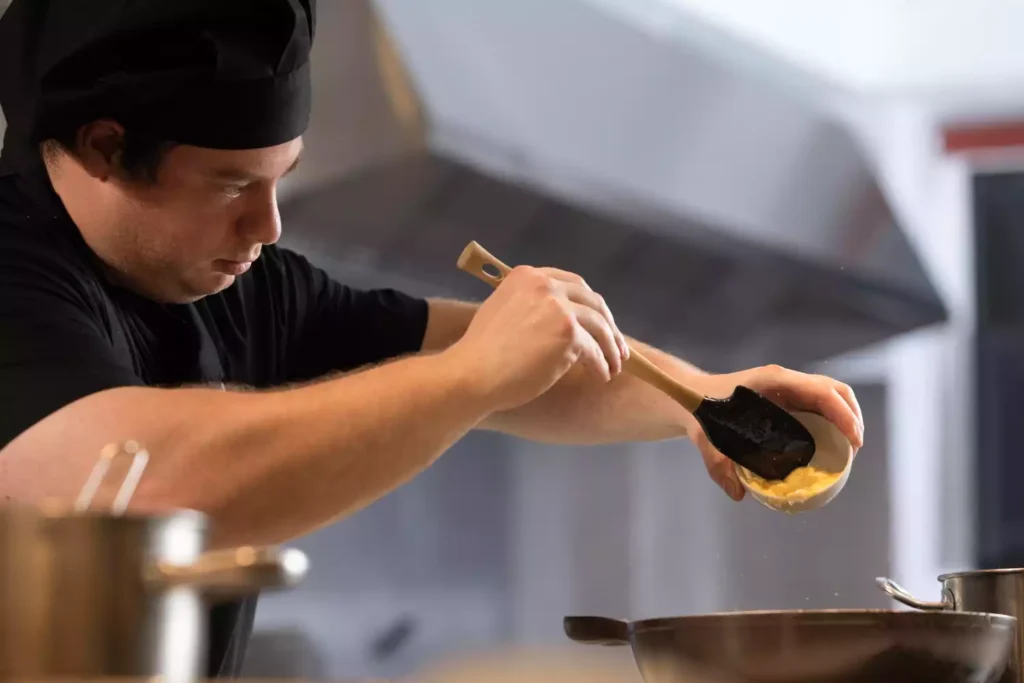
Chef en cuisine préparant activement le service, illustrant le début de la production alimentaire.
Guide Gusto

Optimiser sa production sur Gusto : le guide pratique

Comment utiliser le module « production » sur Gusto ? Optimiser sa production sur Gusto : le guide pratique La gestion du temps en cuisine professionnelle détermine la rentabilité d’un établissement. Anticiper la préparation des desserts, des plats complexes ou des produits de substitution s’avère souvent complexe sans un outil adapté. Le manque de visibilité sur le suivi et la traçabilité des aliments engendre des pertes de matières premières et des erreurs d’organisation. Ce guide pratique vous détaille la méthode exacte pour planifier vos sessions de cuisine à l’avance. Vous découvrirez comment paramétrer vos ordres de fabrication, déléguer les tâches efficacement et assurer un contrôle sanitaire irréprochable. Nous aborderons la configuration étape par étape du module pour transformer votre organisation interne. Pourquoi centraliser votre production sur Gusto ? Selon les données macroéconomiques de l’Insee, l’indice des prix de l’alimentation enregistre une hausse structurelle significative, affichant une progression cumulée de +22,3 % sur les dernières années. Dans ce contexte d’inflation des matières premières, l’optimisation des processus de transformation et des fiches techniques devient un levier de marge critique pour les restaurateurs. Centraliser sa planification permet de lisser l’activité des équipes en dehors des heures de coup de feu. Le gaspillage en restauration traditionnelle atteint en moyenne 180 grammes de pertes par couvert selon les analyses de SGS France, un volume que le pilotage strict des stocks aide à réduire drastiquement. L’intégration des fiches techniques au sein d’un outil de suivi de production garantit la régularité des recettes. Que vos collaborateurs préparent un fond de sauce, des pâtisseries ou des alternatives végétariennes, chaque étape respecte un standard précis. Cela simplifie également le respect des normes HACCP grâce à une automatisation des historiques de fabrication. Guide pas à pas : Créer un ordre de production Le module Production Gusto structure le travail quotidien de votre brigade. Suivez ces sept étapes pour automatiser vos processus de préparation. Étape 1 : Connexion et vérification des prérequis Pour démarrer, connectez-vous à votre interface Gusto à l’aide de vos identifiants administrateur ou manager. Avant de lancer une session, assurez-vous que la recette existe dans votre base de données. Si la fiche technique n’est pas encore créée, le système ne pourra pas calculer les besoins en stocks ni générer l’ordre. Étape 2 : Accéder au module dédié Dans le menu de navigation situé dans la sidebar (barre latérale gauche), localisez l’onglet Exploitation. Cliquez ensuite sur le sous-menu Production. Cet espace centralise l’ensemble de vos sessions planifiées, en cours et terminées. Étape 3 : Nouvel ordre Repérez le bouton bleu intitulé Nouvel ordre, situé en haut à droite de votre écran. Cliquez dessus. Un panneau latéral coulissant s’ouvre sur la droite pour vous permettre de configurer votre session de travail. Étape 4 : Configurer les détails Remplissez les champs requis avec précision pour alimenter votre tableau de bord : Sélectionnez la recette concernée dans le menu déroulant. Indiquez le nombre de quantité à produire. Renseignez l’unité de mesure adéquate (litres, kilogrammes, portions). Définissez la date de réalisation prévue. Assignez la tâche à l’un de vos salariés qualifiés. Ajoutez une note personnalisée pour donner des consignes spécifiques (ex: « Respecter le temps de repos de 2 heures »). Étape 5 : Enregistrer et planifier Deux options s’offrent à vous au bas du panneau : Cliquez sur Créer l’ordre pour valider et inscrire la tâche au calendrier. Cliquez sur Enregistrer sans planifier si vous n’avez pas encore fixé de date précise mais souhaitez sauvegarder la préparation. Étape 6 : Assurer le suivi opérationnel Une fois validée, votre tâche s’intègre automatiquement dans le pipeline des différentes étapes de suivi. Les opérateurs en cuisine n’ont plus qu’à interagir avec l’interface au fil de leur progression. Il suffit de cliquer sur les boutons successifs A produire puis Valider pour mettre à jour le statut en temps réel et déduire les ingrédients des stocks. Les exigences réglementaires et la gestion des restes Le cadre législatif se durcit à l’échelle nationale et européenne. D’après le référentiel officiel du Ministère de la Transition écologique, l’obtention du label national « Anti-gaspillage alimentaire » impose aux restaurants traditionnels de descendre sous des seuils stricts de pertes par couvert pour être jugés exemplaires. L’anticipation des volumes offre une meilleure visibilité sur les achats. Le module calcule automatiquement les matières premières nécessaires pour honorer l’ordre de Production Gusto. Vos équipes évitent ainsi les ruptures de stock critiques en plein service et s’alignent sur les obligations de valorisation des biodéchets. Le système génère également un historique complet pour chaque lot fabriqué. Cette traçabilité automatisée facilite les contrôles sanitaires. Vous retrouvez en quelques clics la date de fabrication, les ingrédients utilisés et l’identité de l’opérateur responsable de la préparation. FAQ : Tout savoir sur le module Production Gusto Pourquoi utiliser le bouton « Enregistrer sans planifier » ? Le bouton Enregistrer sans planifier sert à préparer un ordre de fabrication dont la date d’exécution n’est pas encore définie. Cela permet de garder la session en brouillon dans votre tableau de bord sans encombrer le planning immédiat de vos équipes. Comment gérer la traçabilité HACCP sur les produits de substitution ? La traçabilité HACCP s’effectue par l’association automatique d’un numéro de lot virtuel à chaque ordre validé. Dès que vous cliquez sur le bouton Valider, le système fige la date, l’heure, l’identité du cuisinier et calcule instantanément la DLC (Date Limite de Consommation) théorique du produit transformé en fonction de sa fiche technique d’origine. Peut-on modifier les quantités d’ingrédients d’un ordre de Production en cours ? Oui, il est possible d’ajuster les volumes d’ingrédients réels consommés avant la validation finale de la tâche. Si un aléa en cuisine modifie le rendement de votre recette, l’opérateur peut corriger manuellement les quatités utilisées sur son écran afin de maintenir une synchronisation exacte avec l’état réel de vos stocks physiques. Comment Gusto gère-t-il les alertes d’allergènes sur les plats préparés en avance ? L’outil hérite automatiquement des données d’allergènes paramétrées dans votre base de recettes globale. Lorsqu’un ordre de fabrication est planifié pour un plat ou un dessert, la liste des allergènes

Chef de cuisine dans un bistrot concevant une recette à l'aide d'écrans numériques et d'un menu ia holographique
Guide Gusto

Comment réduire le gaspillage avec le Menu IA Gusto ?

Comment réduire le gaspillage avec le Menu IA Gusto ? Réduire le gaspillage : comment utiliser le Menu IA Gusto   Le gaspillage de matières premières à Date Limite de Consommation (DLC) courte pénalise lourdement la rentabilité des restaurateurs. Selon les données récentes de l’ADEME, le coût complet moyen du gaspillage alimentaire s’élève désormais à 1,03 € par repas servi. Ce chiffre, en hausse constante, intègre un coût direct de 0,45 € de denrées jetées pour chaque couvert. Pourtant, ces invendus proches de la péremption représentent une source de profit majeure si vous parvenez à les revaloriser à temps. Cet article vous explique comment utiliser le module Menu IA de Gusto pour transformer vos surplus de stock en formules rentables pour vos clients. Voici notre plan d’action pour optimiser vos marges : Les impacts économiques de la revalorisation intelligente des invendus. Le tutoriel pas à pas pour générer votre formule éphémère. La gestion de l’historique culinaire pour planifier vos prochains services. Pourquoi revaloriser vos produits à DLC courte ? Jeter un ingrédient périmé revient à amputer directement votre marge nette d’exploitation. La réactivité est la clé pour sauver vos denrées périssables. En automatisant la création de vos suggestions du jour via Gusto, vous résolvez plusieurs problématiques : L’élimination de la démarque connue : Les protéines, produits laitiers et légumes frais restants trouvent preneur avant de finir à la poubelle. L’augmentation du ticket moyen : Un plat du jour bien marketé et tarifé séduit la clientèle d’actifs à la recherche de fraîcheur. L’optimisation du temps de gestion : Le chef n’a plus besoin de passer de longues minutes à calculer les coefficients de marge sur ses fins de stocks. Tutoriel : Valoriser vos stocks critiques avec le Menu IA de Gusto L’interface prédictive de Gusto crée des combinaisons culinaires rentables en quelques secondes. Suivez ces 5 étapes indispensables pour configurer votre service Étape 1 : Connectez-vous à la plateforme Accédez au portail web de Gusto. Saisissez vos identifiants sécurisés pour charger le tableau de bord principal de votre établissement.   Étape 2 : Accédez au module intelligent Consultez la sidebar (le menu de navigation situé à gauche de l’écran). Dirigez-vous dans le menu Exploitation et cliquez sur le module Menu IA. Étape 3 : Lancez la génération algorithmique du menu Regardez l’interface centrale. Cliquez sur le bouton bleu en haut à droite de l’écran « Générer ». En un instant, le menu se génère automatiquement. L’IA calcule votre prix de revient et le prix de vente suggéré pour garantir la rentabilité de votre formule. Étape 4 : Ajustez et validez l’offre à la carte Analysez la proposition formulée par le système. Si le résultat ne vous plaît pas, appuyez simplement sur « Regénérer » pour obtenir une nouvelle combinaison. Une fois que le menu vous correspond, appuyez sur le bouton « Enregistrer à la carte ». Vous pouvez le conserver indéfiniment si vous le souhaitez en cochant ou en décochant la case « Conserver indéfiniment à la carte » selon le volume de stocks à écouler. Étape 5 : Consultez vos anciennes créations Gusto conserve une trace de vos inspirations. Si vous souhaitez consulter vos anciens menus générés, il vous suffit de cliquer sur le bouton « Historique » situé en haut à droite de l’interface. Tableau de bord opérationnel : indicateurs de performance du Menu IA Action sur Gusto Impact sur le stock Bénéfice comptable direct Générer le menu Identification des produits à rotation lente Valorisation financière immédiate des pertes potentielles. Regénérer la formule Ajustement du mix-produit culinaire Alignement avec les compétences techniques de la brigade. Conserver indéfiniment Standardisation d’un plat plébiscité Création d’une nouvelle recette pérenne à fort coefficient.   FAQ : Tout savoir sur le module Menu IA Qu’est-ce que le module Menu IA de Gusto ? Le Menu IA est un outil intelligent intégré à Gusto qui analyse vos stocks à DLC courte pour formuler instantanément des suggestions de menus rentables. Il vous évite de jeter vos produits proches de la péremption en créant des offres éphémères adaptées à vos objectifs de marge. Comment l’algorithme calcule-t-il le prix de vente suggéré ? Gusto analyse le coût de revient unitaire de chaque matière première sélectionnée pour concevoir l’offre. Le Menu IA applique ensuite le coefficient de marge cible configuré dans vos paramètres pour vous suggérer un prix de vente optimal pour le consommateur. Comment réutiliser un menu éphémère performant ? Pour réutiliser une formule qui a généré un excellent taux de capture, cliquez sur le bouton « Historique » en haut à droite de l’écran. Vous y retrouverez toutes vos anciennes configurations prêtes à être réactivées sur votre carte en un clic. Le Menu IA est un outil intelligent intégré à Gusto qui analyse vos stocks à DLC courte pour formuler instantanément des suggestions de menus rentables. Il vous évite de jeter vos produits proches de la péremption en créant des offres éphémères adaptées à vos objectifs de marge. Gusto analyse le coût de revient unitaire de chaque matière première sélectionnée pour concevoir l’offre. Le Menu IA applique ensuite le coefficient de marge cible configuré dans vos paramètres pour vous suggérer un prix de vente optimal pour le consommateur. Pour réutiliser une formule qui a généré un excellent taux de capture, cliquez sur le bouton « Historique » en haut à droite de l’écran. Vous y retrouverez toutes vos anciennes configurations prêtes à être réactivées sur votre carte en un clic. Protégez activement les marges de votre restaurant tout en luttant contre le gaspillage alimentaire. Connectez-vous dès aujourd’hui à votre espace de gestion Gusto pour transformer vos invendus en opportunités commerciales grâce au Menu IA.

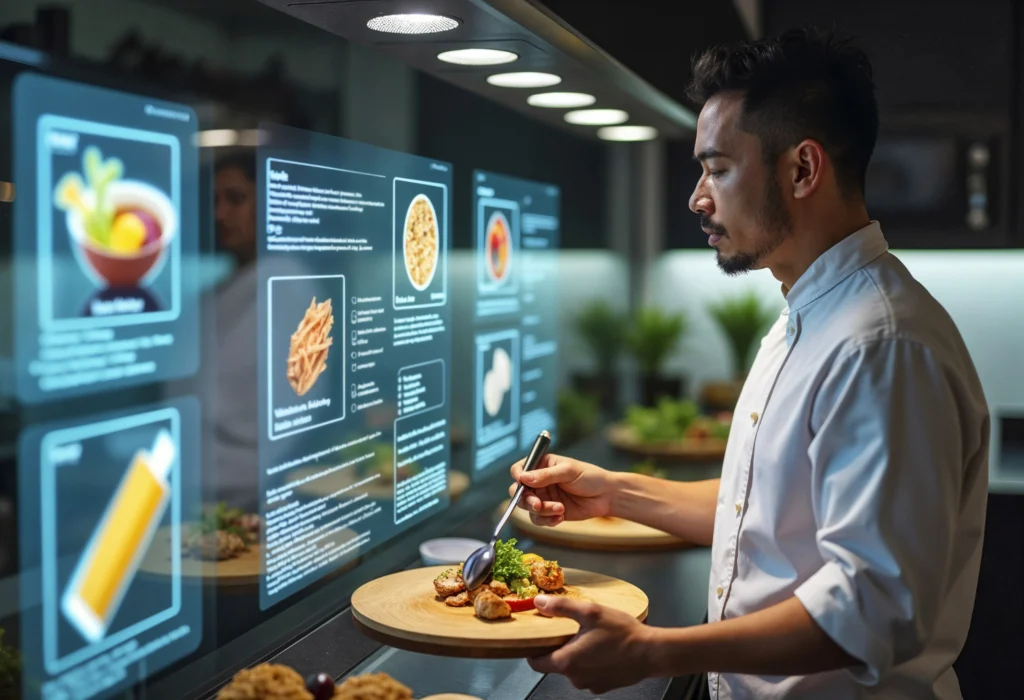
Un chef cuisinier dresse une assiette en consultant des écrans numériques futuristes affichant les détails d'une recette ia.
Guide Gusto

Comment créer une recette IA sur Gusto avec « Chef Studio » ?

Créer une recette IA avec Chef Studio sur Gusto Créer une recette IA avec Chef Studio sur Gusto Le renouvellement de la carte et la gestion du sur-stockage sont des défis quotidiens pour les restaurateurs. Selon une étude de l’ADEME, le coût complet moyen du gaspillage alimentaire s’élève désormais à 1,03 € par repas servi (incluant 0,45 € de denrées directes et 0,59 € de coûts indirects comme l’énergie et le temps de travail), marquant une hausse de 51% liée à l’inflation. Pour contrer cette perte de rentabilité, l’intelligence artificielle s’invite désormais en cuisine. Ce guide vous détaille comment exploiter le Chef Studio IA de Gusto pour concevoir une recette IA performante à partir de vos stocks ou pour imaginer une offre inédite. Voici notre plan de configuration stratégique : Les avantages majeurs de la création culinaire assistée par ordinateur. Le tutoriel complet en 9 étapes pour lancer votre première recette IA. Les options de déploiement opérationnel sur votre carte. Tutoriel : Générer une recette IA pas à pas sur Gusto L’outil Chef Studio IA a été développé pour simplifier l’idéation culinaire. Suivez ces 9 étapes clés pour configurer vos nouveautés. Étape 1 : Connectez-vous à la plateforme Accédez au portail web de Gusto. Saisissez vos accès personnels sécurisés afin de charger le tableau de bord de votre restaurant.   Étape 2 : Naviguez vers la section Recettes Consultez la sidebar à gauche de l’interface. Ouvrez le menu Exploitation, cliquez sur le module Carte et recettes, puis sélectionnez la rubrique Recettes. Étape 3 : Activez l’assistant culinaire IA Dans cet espace de gestion, cliquez sur le bouton Chef Studio IA pour initialiser l’outil de génération assistée. Étape 4 : Sélectionnez les ingrédients de base Le système affiche vos matières premières disponibles. Sélectionnez le ou les ingrédients que vous voulez cuisiner en priorité (idéal pour vider vos stocks) et passez à l’étape suivante (Brief). Étape 5 : Choisissez le type de plat Définissez la structure de l’offre recherchée. Choisissez le type de plat parmi les propositions suivantes : Entrée Plat Dessert Surprise (pour laisser l’algorithme proposer une association libre). Étape 6 : Rédigez le cahier des charges culinaire C’est le moment d’orienter le style de votre assiette. Dans le champ « Brief du chef », vous allez décrire votre vision culinaire, donner un maximum d’informations en donnant des instructions à l’IA. Exemple : « Plat bistronomique de saison, faible coût-matière, inspiration méditerranéenne ». Étape 7 : Lancez la génération algorithmique Une fois votre brief affiné, cliquez sur le bouton « Générer la recette ». L’algorithme analyse vos consignes et vos bases d’ingrédients en quelques secondes. Étape 8 : Analysez la fiche technique complète Le système affiche le résultat. Votre plat est généré avec une description, les quantités, ingrédients, recette, conseils, dressage et prix de vente suggéré. Toutes les entités de coût sont pré-calculées. Étape 9 : Enregistrez et publiez l’assiette La formule vous convient ? Vous pouvez maintenant enregistrer le plat en plat du jour (24h) ou indéfiniment sur la carte selon votre stratégie d’approvisionnement. Stratégies de déploiement de vos recettes générées par IA   Option de sauvegarde Durée de vie sur l’outil Cas d’usage idéal Plat du jour Désactivation auto après 24 heures Liquidation rapide d’un sur-stock fournisseur ou test d’une suggestion éphémère. Indéfiniment sur la carte Permanent (jusqu’à modification manuelle) Intégration d’un nouveau best-seller validé par vos coefficients de marge.   FAQ : Questions fréquentes sur la recette IA avec Gusto Qu’est-ce que le module Chef Studio IA de Gusto ? Le Chef Studio IA est un assistant de création culinaire intégré qui génère instantanément une recette IA complète à partir d’ingrédients ciblés ou d’un brief textuel. Il livre une fiche technique structurée incluant les étapes de préparation, le grammage précis et des recommandations de prix basées sur vos coûts réels. Comment l’IA détermine-t-elle le prix de vente suggéré ? Gusto croise les ingrédients requis par la recette IA générée avec les prix d’achat récents de vos fournisseurs enregistrés dans la base de données. Il applique ensuite votre objectif de marge cible pour vous proposer un prix de vente optimal cohérent avec le marché. Peut-on modifier les instructions du « Brief du chef » si le résultat ne convient pas ? Oui. Si la première proposition ne correspond pas pleinement à vos attentes, vous pouvez modifier votre texte dans le Brief du chef pour y ajouter des contraintes (ex: « sans gluten », « cuisson sous vide ») et relancer la génération. Le Chef Studio IA est un assistant de création culinaire intégré qui génère instantanément une recette IA complète à partir d’ingrédients ciblés ou d’un brief textuel. Il livre une fiche technique structurée incluant les étapes de préparation, le grammage précis et des recommandations de prix basées sur vos coûts réels. Gusto croise les ingrédients requis par la recette IA générée avec les prix d’achat récents de vos fournisseurs enregistrés dans la base de données. Il applique ensuite votre objectif de marge cible pour vous proposer un prix de vente optimal cohérent avec le marché. Oui. Si la première proposition ne correspond pas pleinement à vos attentes, vous pouvez modifier votre texte dans le Brief du chef pour y ajouter des contraintes (ex: « sans gluten », « cuisson sous vide ») et relancer la génération. Modernisez la gestion de vos fiches techniques et stimulez la créativité de vos équipes. Connectez-vous dès à présent à votre interface Gusto pour concevoir votre prochaine offre assistée par intelligence artificielle.

Retour en haut