Comment modifier un lot sur Gusto ?
Modifier un lot sur Gusto : Le guide de gestion des stocks
La gestion rigoureuse des inventaires reste le pilier de la rentabilité des entreprises commerciales. Selon les analyses économiques de l’Insee sur les taux de marge des entreprises en France, la maîtrise des coûts de revient directs impacte immédiatement la viabilité des PME. Face aux fluctuations du marché, les structures doivent arbitrer au plus juste entre constitution de stocks et diversification. Sur la plateforme Gusto, la précision de vos données comptables dépend ainsi de votre capacité à ajuster vos volumes en temps réel.
Ce guide pratique vous explique exactement comment modifier un lot, enregistrer des pertes ou effectuer de nouvelles entrées dans votre espace de gestion.
Guide étape par étape : Modifier un lo
Pour optimiser votre base de données, vous devez d’abord localiser vos volumes de marchandises. L’interface de Gusto centralise ces données dans son outil d’approvisionnement.
Étape 1 : Connexion à la plateforme
Pour débuter la procédure, veuillez vous connecter à votre espace utilisateur Gusto à l’aide de vos identifiants professionnels sécurisés.
Étape 2 : Navigation vers le module de stockage
Dirigez-vous vers la sidebar (le menu de navigation latéral situé à gauche de votre écran).
Cliquez sur l’onglet « Approvisionnement ».
Sélectionnez le sous-menu « Stock ».
Une fois dans cet espace, vous visualisez l’état global de vos marchandises disponibles. Si vous n’avez pas encore configuré votre catalogue, découvrez au préalable Comment gérer les stocks et ajouter un produit sur Gusto ?.
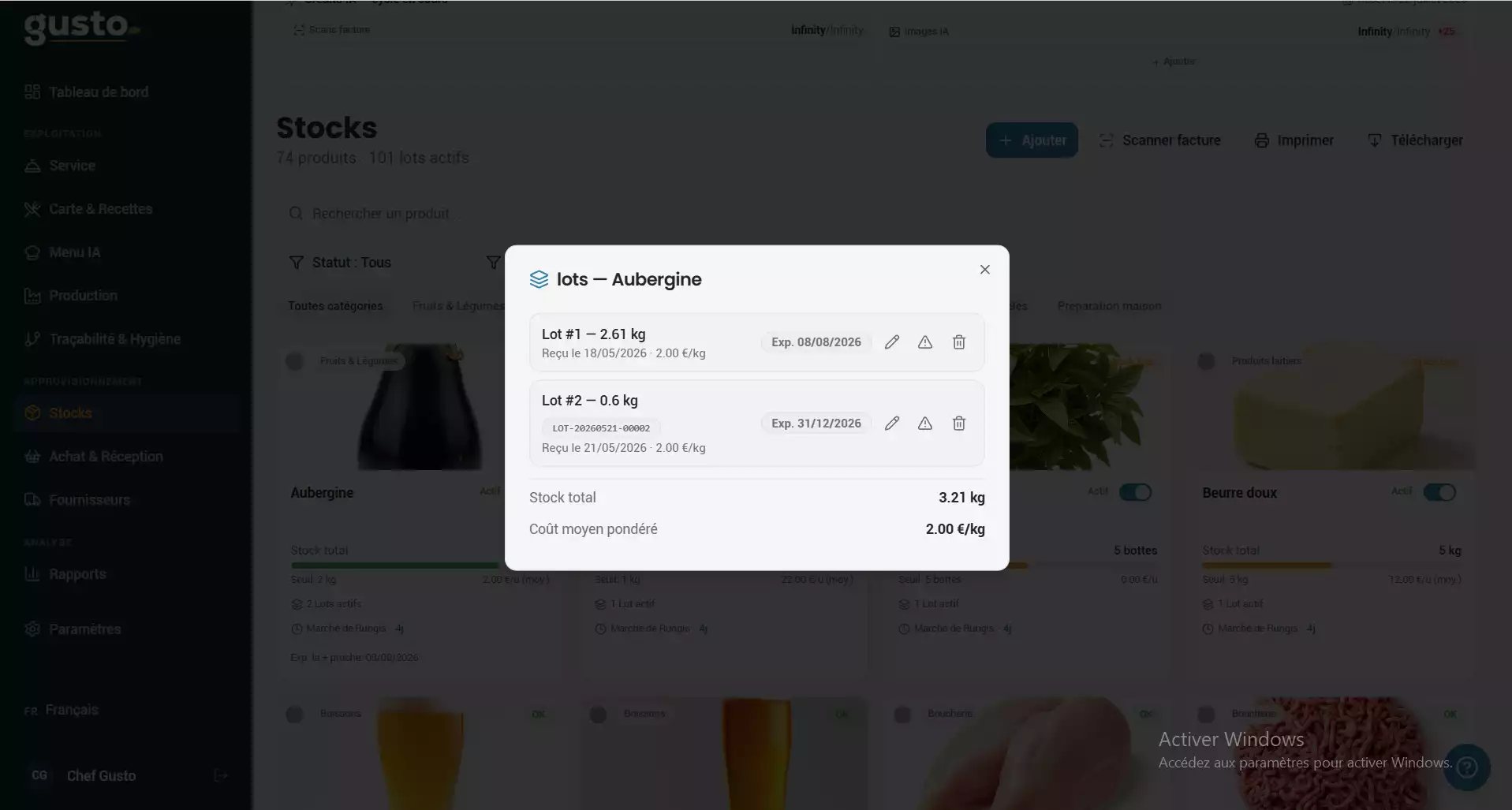
Étape 3 : Visualiser les détails d'un produit en stock
Sur la ligne du produit visé, localisez le pictogramme de lot. Lorsque vous passez votre souris sur cette icône, l’info-bulle « Voir les lots » s’affiche à l’écran.
En cliquant sur ce pictogramme, un panneau latéral contextuel s’ouvre. Ce tableau de bord centralise des indicateurs de performance logistique (KPI) essentiels :
L’historique de l’ensemble des lots.
Le stock total disponible.
Le coût moyen d’achat (CMA).
Les dates de validité associées.
Étape 4 : Mettre à jour, déclarer une perte ou supprimer un lot
Le panneau contextuel vous offre trois options distinctes pour administrer vos marchandises. Voici les procédures exactes pour chaque action.
Option A : Modifier un lot de marchandise
Cette fonctionnalité s’utilise pour corriger une erreur de saisie initiale ou actualiser les valeurs financières d’un arrivage.
Cliquez sur le pictogramme représentant un crayon.
Ajustez les quatre variables clés : la quantité, la date de réception, la date de péremption ainsi que le prix d’achat unitaire.
Validez l’opération en cliquant sur le bouton « Enregistrer ».
Option B : Déclarer une perte de stock
Le vol, la casse ou le dépassement de la date de validité exigent une sortie de stock comptable immédiate pour ne pas fausser votre bilan d’inventaire. Pour comprendre les implications financières de cette démarche, lisez notre guide complet : Comment déclarer et gérer les pertes sur Gusto ?.
La procédure rapide reste la suivante :
Cliquez sur le pictogramme « Danger » (triangle de signalisation).
Renseignez la quantité d’articles détruits ou perdus.
Indiquez le coût estimé de la perte pour votre trésorerie.
Sélectionnez ou saisissez la raison du sinistre.
Ajoutez une note optionnelle si vous devez apporter des précisions contextuelles pour les auditeurs.
Cliquez sur le bouton bleu « Enregistrer la perte ».
Option C : Supprimer définitivement un lot
Si un lot a été créé par erreur ou doublonné, vous devez nettoyer votre base de données.
Cliquez sur le pictogramme en forme de poubelle.
Confirmez la suppression de la ligne de stock lorsque le système vous le demande.
FAQ : Réponses rapides sur la gestion des stocks Gusto
Comment modifier un lot déjà enregistré sur Gusto ?
Pour modifier un lot sur Gusto, allez dans Approvisionnement > Stock, cliquez sur « Voir les lots » via le pictogramme dédié, puis sélectionnez l’icône du crayon pour modifier les quantités, les prix ou les dates avant de sauvegarder.
Pourquoi le coût moyen d'achat (CMA) change-t-il après la modification d'un lot ?
Le coût moyen d’achat s’ajuste automatiquement car Gusto recalcule la valeur totale de votre inventaire divisée par les quantités réelles. Si vous modifiez le prix d’achat d’un lot, le système met à jour ce KPI instantanément.
Quelle est la différence entre déclarer une perte et supprimer un lot ?
Déclarer une perte conserve un historique financier et analytique de la marchandise disparue dans vos rapports, tandis que supprimer un lot efface définitivement la donnée du système sans laisser de trace comptable.
Peut-on annuler la suppression d'un lot sur la plateforme ?
Non, la suppression d’un lot sur Gusto est une action définitive. Si vous commettez une erreur, vous devrez recréer manuellement le lot en saisissant à nouveau ses caractéristiques logistiques.