Comment définir et gérer les accès utilisateurs ?
Accès utilisateur : le guide pour gérer les accès de vos collaborateurs
La gestion des accès en restauration relève souvent du casse-tête chinois. Entre le turnover élevé (estimé à plus de 44 % par an dans le secteur de la CHR) et la rotation constante des équipes, distribuer des identifiants personnels à chaque employé devient vite ingérable. Aujourd’hui, l’utilisateur par défaut ne possède aucun accès individuel. Le logiciel propose un accès unique au restaurant, mais comment protéger vos données sensibles sans perdre en fluidité opérationnelle ? La solution réside dans l’utilisation de codes PIN sectorisés. Dans ce guide, vous découvrirez comment configurer les profils de votre personnel et sécuriser vos modules clés en moins de 3 minutes.
Pourquoi opter pour un système d'accès unique sécurisé par PIN ?
Dans un établissement de restauration, la rapidité d’exécution prime. Forcer chaque serveur ou cuisinier à se connecter avec un e-mail et un mot de passe complexe à chaque prise de service crée des goulots d’étranglement.
Selon une étude publiée par le Journal of Hospitality & Tourism Technology, la simplification de l’ergonomie logicielle en caisse réduit le temps de prise de commande de 18 %.
Pour répondre à cette contrainte d’efficacité, l’architecture de notre logiciel repose sur deux piliers :
Un accès unique au restaurant pour l’ensemble de l’établissement.
Une sécurisation granulaire par code PIN au niveau de chaque module.
Cette méthode élimine la création fastidieuse de comptes personnels tout en garantissant la protection de votre chiffre d’affaires et de vos paramètres financiers.
Tutoriel : Configurer un accès utilisateur étape par étape
La configuration d’un nouvel accès utilisateur s’effectue directement depuis votre interface d’administration. Suivez cette procédure pas à pas.
Étape 1 : Accéder au panneau de configuration
Connectez-vous à votre espace propriétaire. Dans le menu de navigation principal, cliquez sur l’onglet « Paramètres ».
Étape 2 : Ajouter un membre du personnel
Une fois dans le menu de configuration :
Cliquez sur le bouton « Ajouter un membre ».
Renseignez les informations obligatoires du salarié :
Prénom
Nom
Rôle / Fonction (ex. : Serveur, Chef de rang, Manager)
Renseignez les informations optionnelles si nécessaire :
Email (optionnel)
Téléphone (optionnel)
Conseil : Même si les champs e-mail et téléphone restent facultatifs, nous vous recommandons de les compléter pour vos managers afin de faciliter la traçabilité des opérations sensibles.
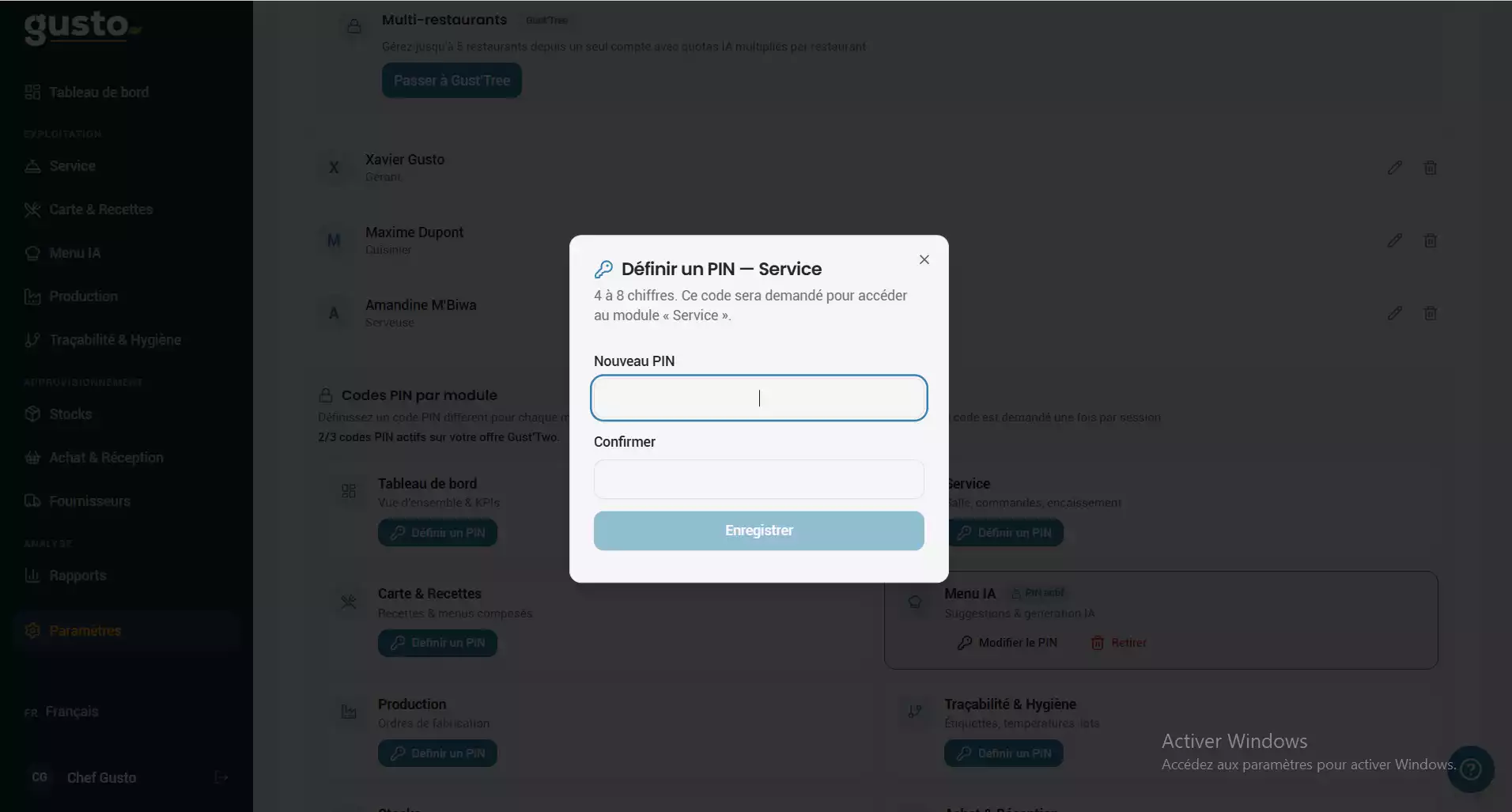
Étape 3 : Attribuer les codes PIN aux modules
Selon la formule de votre abonnement, vous disposez d’un nombre défini de codes PIN à attribuer aux modules. Ce mécanisme permet de restreindre l’accès à certaines fonctionnalités (comme l’annulation de tickets, la clôture de caisse ou les rapports de ventes).
Pour verrouiller un module :
Repérez le module que vous souhaitez sécuriser.
Cliquez sur l’option « Définir un PIN ».
Saisissez le code PIN choisi.
Confirmez une seconde fois le code.
Cliquez impérativement sur « Enregistrer ».
Une fois cette étape validée, il vous suffit de transmettre ce code PIN à l’employé concerné. Ce dernier pourra déverrouiller le module instantanément sur le point de vente.
3 bonnes pratiques pour gérer vos codes PIN en restauration
1. Renouveler les codes lors des départs
Pour créer un accès utilisateur, connectez-vous à l’outil, allez dans « Paramètres », cliquez sur « Ajouter un membre », puis renseignez le prénom, le nom et le rôle du salarié avant de valider.
2. Segmenter les droits selon les fonctions
Le code PIN offre une validation ultra-rapide adaptée au rythme de la restauration. Il permet de sécuriser un module précis sans imposer une reconnexion complète par e-mail et mot de passe à l’utilisateur.
3. Ne pas inscrire les codes sur le matériel
Un code PIN écrit sur un post-it collé sur l’écran de caisse annule tout l’intérêt de la démarche. Sensibilisez vos équipes à la confidentialité de leur identifiant.
Questions Fréquemment Posées (FAQ)
Comment créer un accès utilisateur pour un nouveau salarié ?
Une fiche fournisseur est une base de données centralisée regroupant l’ensemble des informations légales, logistiques, commerciales et financières nécessaires pour passer et payer une commande auprès d’un partenaire.
Pourquoi privilégier un code PIN plutôt qu'un mot de passe ?
Renseigner le franco de port permet d’automatiser le calcul des frais d’expédition lors des achats et d’inciter le responsable des commandes à atteindre le seuil d’exemption de frais d’envoi.
Que faire en cas d'oubli d'un code PIN module ?
En cas d’oubli, l’administrateur du compte doit se rendre dans l’onglet « Paramètres », sélectionner le module concerné, puis cliquer sur « Définir un PIN » pour saisir et enregistrer un nouveau code.