Comment configurer votre plan de salle ?
Comment configurer votre plan de salle ?
Un service du soir chaotique commence souvent par un plan de salle mal optimisé. Pour un restaurateur, chaque minute perdue en salle se traduit par une baisse de la rentabilité. Vous cherchez une solution simple pour moduler votre espace en temps réel ?
Ce guide pratique vous explique comment créer et modifier votre plan de salle Gusto en quelques clics. Nous allons aborder l’importance d’un outil de gestion moderne, puis détailler le tutoriel pas-à-pas pour configurer votre salle efficacement.
Tutoriel : Créer et modifier votre plan de salle Gusto
Un bon agencement fluidifie la circulation des serveurs et optimise le taux d’occupation. Voici la méthode exacte pour configurer votre plan de salle Gusto de manière autonome.
Étape 1 : Connexion à la plateforme
Pour commencer, connectez-vous à votre interface d’administration Gusto à l’aide de vos identifiants professionnels sécurisés.
Étape 2 : Accéder au module Service
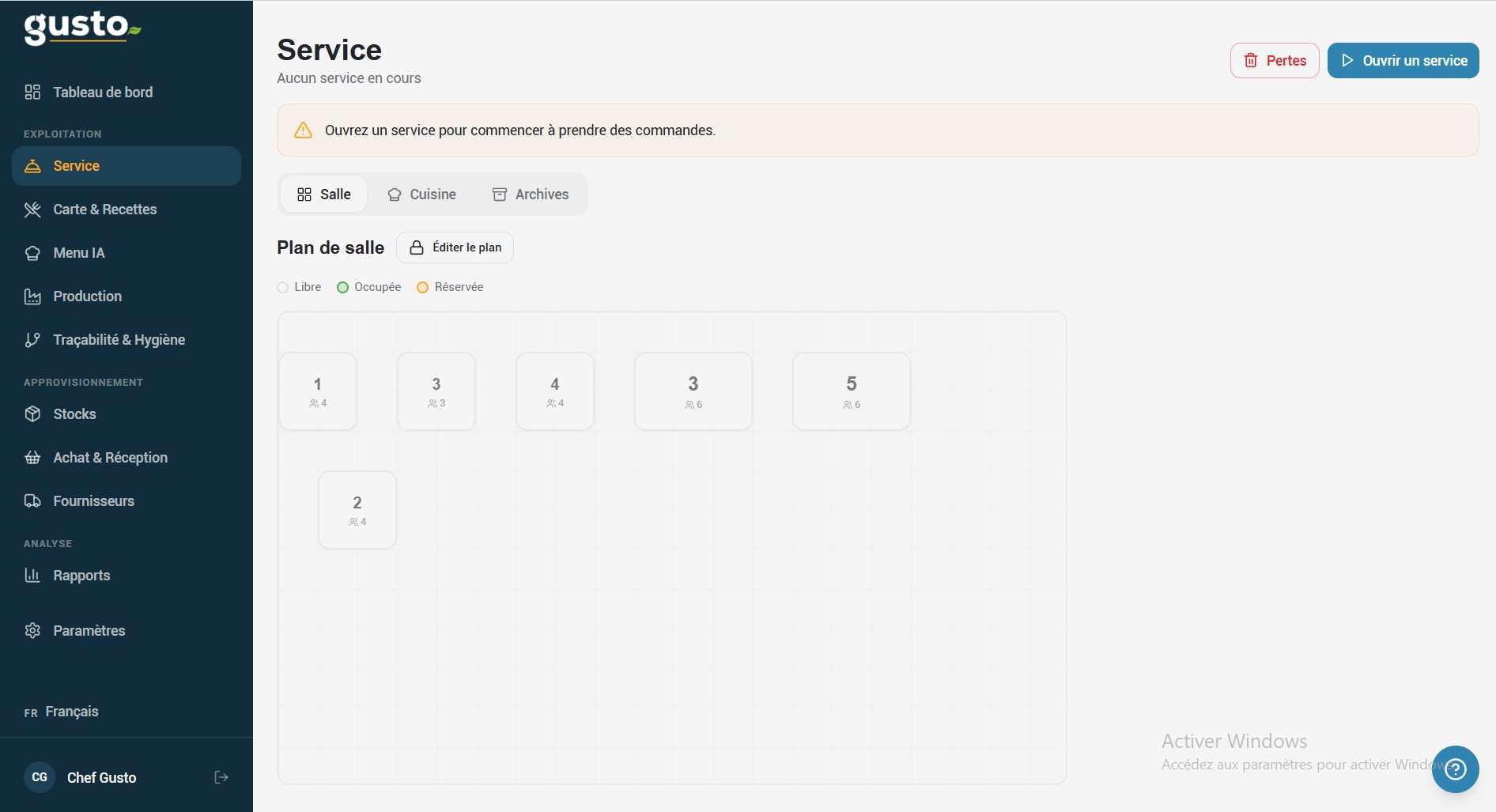
Dirigez-vous dans la sidebar (le menu de navigation latéral situé à gauche de votre écran). Cliquez sur l’onglet « Exploitation », puis sélectionnez le module « Service ».
Étape 3 : Activer le mode édition
Une fois dans l’interface de service, cliquez sur le bouton « Editer le plan » situé en haut à droite. Cela déverrouille l’outil de modification.
Étape 4 : Ajouter un nouvel élément
Un bouton « Ajouter une table » apparaît instantanément sur votre écran. Cliquez dessus pour générer un nouvel emplacement.
Étape 5 : Paramétrer les caractéristiques de la table
Un panneau de configuration latéral s’ouvre. Vous devez y renseigner deux informations cruciales :
Le numéro de la table (ex: Table 2).
La capacité de la table (nombre de couverts maximum : 2 personnes, 4 personnes, etc.).
Cliquez ensuite sur le bouton « Créer » pour valider.
Étape 6 : Visualiser la table
La table configurée apparaît instantanément au centre de votre écran sur le canevas virtuel de votre salle.
Étape 7 : Positionner la table (Drag and Drop)
Utilisez votre souris ou votre doigt (sur tablette). Il vous suffit de glisser et déposer la table à l’endroit exact souhaité sur le plan de salle.
Étape 8 : Ajuster et personnaliser l'agencement
Trois icônes de contrôle rapide apparaissent lorsque vous sélectionnez une table :
L’icône rotation permet de tourner la table pour l’aligner avec les murs ou les allées.
L’icône crayon ouvre le menu de modification pour changer le numéro ou la capacité.
L’icône poubelle supprime définitivement la table du plan.
Étape 9 : Enregistrer les modifications
Une fois votre configuration terminée, cliquez sur le bouton bleu « Sauvegarder le plan ». Votre plan est désormais actif et synchronisé en temps réel sur tous les terminaux de l’établissement.
Pourquoi l'agencement numérique impacte votre chiffre d'affaires
L’agencement de votre salle ne répond pas seulement à une logique esthétique. Il s’agit d’un levier de performance financière direct pour votre établissement.
Selon plusieurs études en ingénierie de la restauration, optimiser les distances de marche permet de gagner jusqu’à 40 secondes par commande. Sur un service de 100 couverts, ce gain de temps permet d’augmenter la rotation des tables de près de 15%.
En cartographiant précisément votre salle dans Gusto, vous permettez à l’algorithme prédictif de croiser l’occupation réelle de vos tables avec vos données de vente. Vous savez ainsi quelles zones de votre restaurant génèrent le meilleur ticket moyen.
FAQ : Tout savoir sur la gestion des tables sur Gusto
Qu'est-ce que le plan de salle Gusto ?
Le plan de salle Gusto est une interface numérique interactive qui permet aux restaurateurs de modéliser graphiquement l’agencement physique de leurs tables pour optimiser la prise de commande et le service.
Comment modifier la capacité d'une table existante sur Gusto ?
Pour modifier la capacité d’une table, cliquez sur « Editer le plan », sélectionnez la table concernée, cliquez sur l’icône crayon et modifiez le nombre de couverts dans le panneau avant d’enregistrer.
Les modifications du plan de salle Gusto s'appliquent-elles en direct ?
Oui, dès que vous cliquez sur le bouton bleu « Sauvegarder le plan », toutes les modifications sont synchronisées instantanément sur les tablettes des serveurs et le système de caisse.