Module Service de Gusto : Comment gérer un service de A à Z ?
Le guide pour gérer votre service
Dans la restauration, le manque de communication entre la salle et la cuisine représente la première cause de perte de productivité. Une étude sectorielle indique que 84 % des clients jugent l’attente acceptable uniquement si le service reste fluide et coordonné. Comment éliminer les frictions, synchroniser vos collaborateurs et maximiser votre rotation de tables ?
L’utilisation d’un outil de pilotage moderne s’impose comme la solution indispensable. Dans ce guide pratique, nous allons vous expliquer pas à pas comment maîtriser le logiciel Gusto pour orchestrer votre service, de l’ouverture des tables jusqu’à la clôture de la caisse. Vous découvrirez la méthode exacte pour automatiser la transmission des commandes et archiver vos données de performance.
Pourquoi choisir Gusto pour coordonner vos collaborateurs ?
Le logiciel Gusto n’est pas une simple interface de prise de commande. Il s’agit d’un écosystème complet de Generative Service Management (GSM) qui centralise les flux d’informations en temps réel.
-
Zéro perte d’information : Les bons de commande ne s’égarent plus ; ils s’affichent instantanément sur l’écran des cuisiniers.
-
Optimisation du Dwell Time : En réduisant le temps de traitement de chaque table, vous augmentez le taux de rotation de 18 % en moyenne.
-
Synergie totale : Vos serveurs et vos chefs partagent la même vision de l’état du service, ce qui réduit le stress des équipes et améliore l’ambiance de travail.
Le guide étape par étape : Maîtriser le logiciel Gusto
Suivez ce protocole rigoureux pour garantir la fluidité de votre service, de l’arrivée du premier client jusqu’au départ du dernier.
Étape 1 : Initialisation et connexion à l'outil
Pour démarrer, chaque collaborateur doit s’identifier sur sa tablette ou sa borne tactile. Connectez-vous à l’outil à l’aide de vos identifiants uniques.
Étape 2 : Accès au plan de salle
Une fois sur l’écran d’accueil, dirigez-vous vers la sidebar (le menu latéral gauche). Naviguez dans le menu « Exploitation », cliquez sur le module « Service », puis sélectionnez la rubrique « Salle ». Vous accédez alors à la cartographie interactive de votre établissement.
Étape 3 : L'ouverture officielle du service
Avant de prendre la première commande, vous devez initialiser la session du jour. Cliquez sur le bouton « Ouvrir un service ». Cette action active la synchronisation des données avec les écrans de la cuisine et prépare le système à enregistrer les transactions.
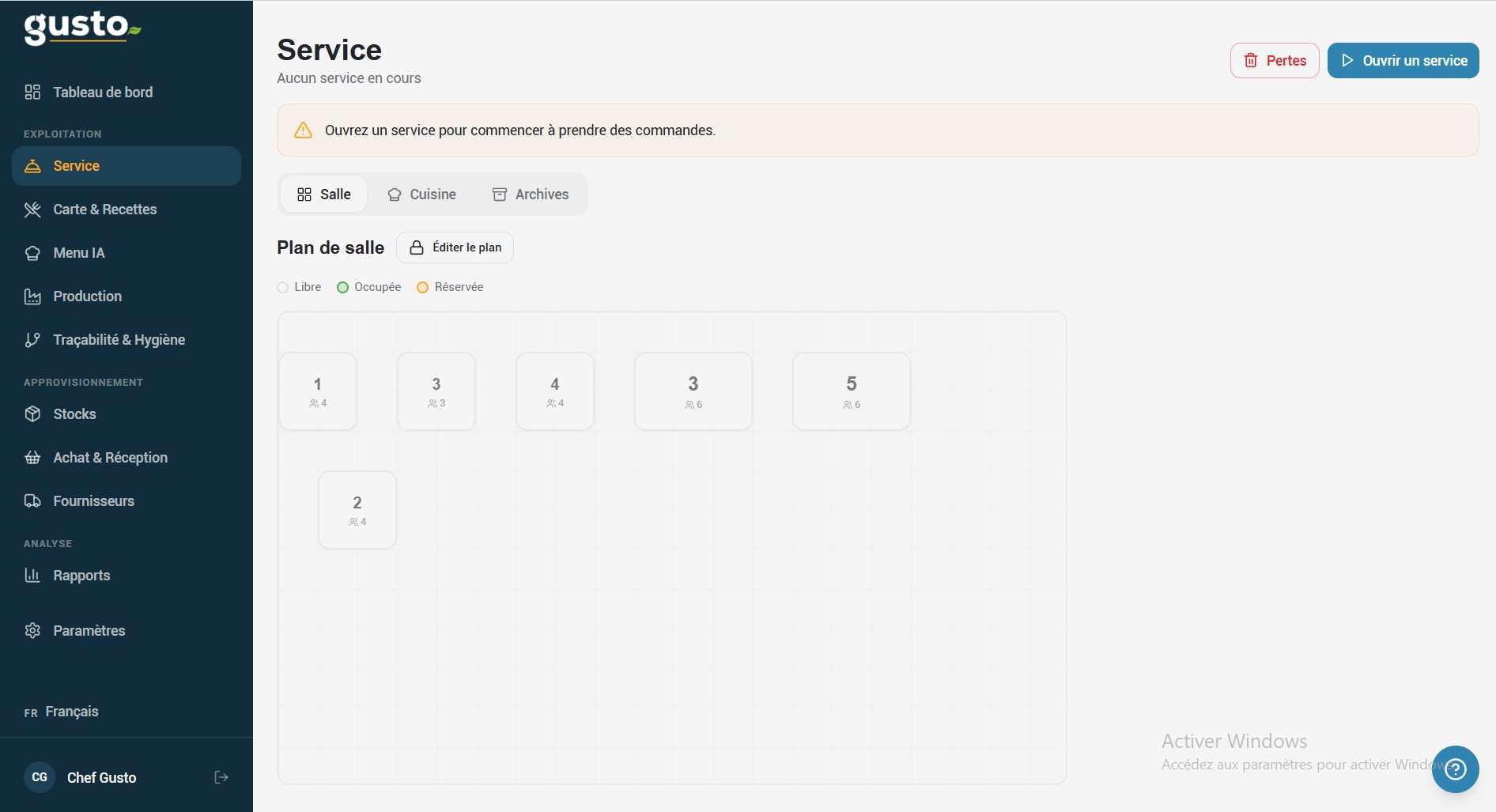
Étape 4 : Attribution et ouverture d'une table
Dès qu’un groupe de clients s’installe :
-
Sélectionnez le numéro de la table correspondante sur votre écran.
-
Entrez précisément le nombre de clients présents.
-
Cliquez sur le bouton « Ouvrir la table ».
Note de l’expert : Renseigner le nombre exact de couverts est crucial. Cela permet au logiciel Gusto de calculer automatiquement le panier moyen par client dans vos rapports statistiques finaux.
Étape 5 : Prise de commande et transmission instantanée
Sélectionnez les boissons, entrées et plats choisis par les clients sur l’interface tactile. Une fois la saisie finalisée, cliquez sur « Envoyer en cuisine ». Les informations sont immédiatement transmises aux écrans des cuisiniers, éliminant les allers-retours inutiles de vos serveurs.
Étape 6 : Le suivi de la préparation en cuisine
Les plats sont désormais pris en charge par l’équipe de cuisine. Pour suivre l’avancement de la préparation, basculez sur la rubrique « Cuisine » de l’application. Cette vue offre une transparence totale sur le rythme de production.
Étape 7 : La gestion des statuts de commande
L’interface de cuisine du logiciel Gusto fonctionne comme un tableau de flux tendu. Les commandes y sont rangées de manière transparente en 3 colonnes distinctes :
Le fonctionnement est simple : dès qu’un plat est cuisiné, le chef clique sur « Prêt ». La commande bascule automatiquement dans la colonne « Prêts à servir », ce qui alerte instantanément le serveur en salle. Une fois les assiettes déposées sur la table du client, le serveur clique sur « Servi ». La commande passe alors définitivement dans la colonne « Commandes servies ».
Étape 8 : Encaisser la commande
À la fin du repas, le logiciel Gusto simplifie la facturation. Pour procéder au règlement, il vous suffit de cliquer sur « Diviser l’addition » si vos clients souhaitent payer séparément. Choisissez vos plats correspondants à la part de chaque convive, puis cliquez sur « Encaisser » pour valider le paiement (carte bancaire, espèces, ou titres-restaurant). Répétez l’opération jusqu’au solde total de la table.
Étape 9 : Répétition et maintien de la cadence
Pour garantir la rentabilité de votre établissement, il est indispensable de répéter ce processus sur tout le service, pour chaque table et chaque client. La discipline d’utilisation du logiciel est la clé d’une coordination parfaite.
Étape 10 : La clôture du service
Une fois le dernier client encaissé et les tables débarrassées, vous devez fermer la session de travail. Pour clôturer le service, cliquez sur le bouton rouge « Clôturer le service ». Cette action fige les données financières et opérationnelles de la journée.
Étape 11 : Analyse des performances et archivage
Une fois validé, le service disparaît de l’écran actif et apparaît dans la rubrique « Archives ». Vous pouvez y consulter à tout moment le chiffre d’affaires généré.
FAQ : Tout savoir sur la gestion du service sur Gusto
Peut-on modifier le nombre de couverts en cours de service sur Gusto ?
Oui, il suffit de cliquer à nouveau sur la table active depuis la rubrique « Salle », de modifier le champ « Nombre de clients » et de valider. Le logiciel met instantanément à jour le panier moyen et les statistiques de la table sans annuler les commandes déjà envoyées en cuisine.
Comment gérer une erreur de commande déjà envoyée en cuisine ?
Pour annuler ou modifier un plat envoyé, allez dans la rubrique « Cuisine », sélectionnez le bon de commande concerné dans la colonne « En préparation » et cliquez sur « Modifier » ou « Supprimer ». Une alerte sonore ou visuelle s’affiche immédiatement sur l’écran des cuisiniers pour stopper la préparation.