Comment approvisionner les stocks sur Gusto ?
Approvisionnement des stocks : le guide pour automatiser vos commandes
La gestion des marchandises est le cœur financier d’un restaurant. Pourtant, selon les rapports environnementaux de l’ADEME, les pertes et le gaspillage de matières premières sont quatre fois plus importants en restauration commerciale qu’au domicile des ménages. Entre les ruptures de stock, l’inflation des matières premières et les erreurs humaines de saisie comptable, la mauvaise gestion des flux de marchandises détruit directement votre marge brute.
Ce guide pratique vous détaille la méthode exacte pour automatiser l’approvisionnement des stocks et sécuriser vos ratios financiers grâce à l’intelligence artificielle. Vous découvrirez les étapes pour passer vos commandes en quelques clics et intégrer vos factures instantanément.
Guide étape par étape : Modifier un lo
Pour optimiser votre base de données, vous devez d’abord localiser vos volumes de marchandises. L’interface de Gusto centralise ces données dans son outil d’approvisionnement.
Étape 1 : Connexion à la plateforme
Pour débuter la procédure, veuillez vous connecter à votre espace utilisateur Gusto à l’aide de vos identifiants professionnels sécurisés.
Étape 2 : Accéder au module d'approvisionnement
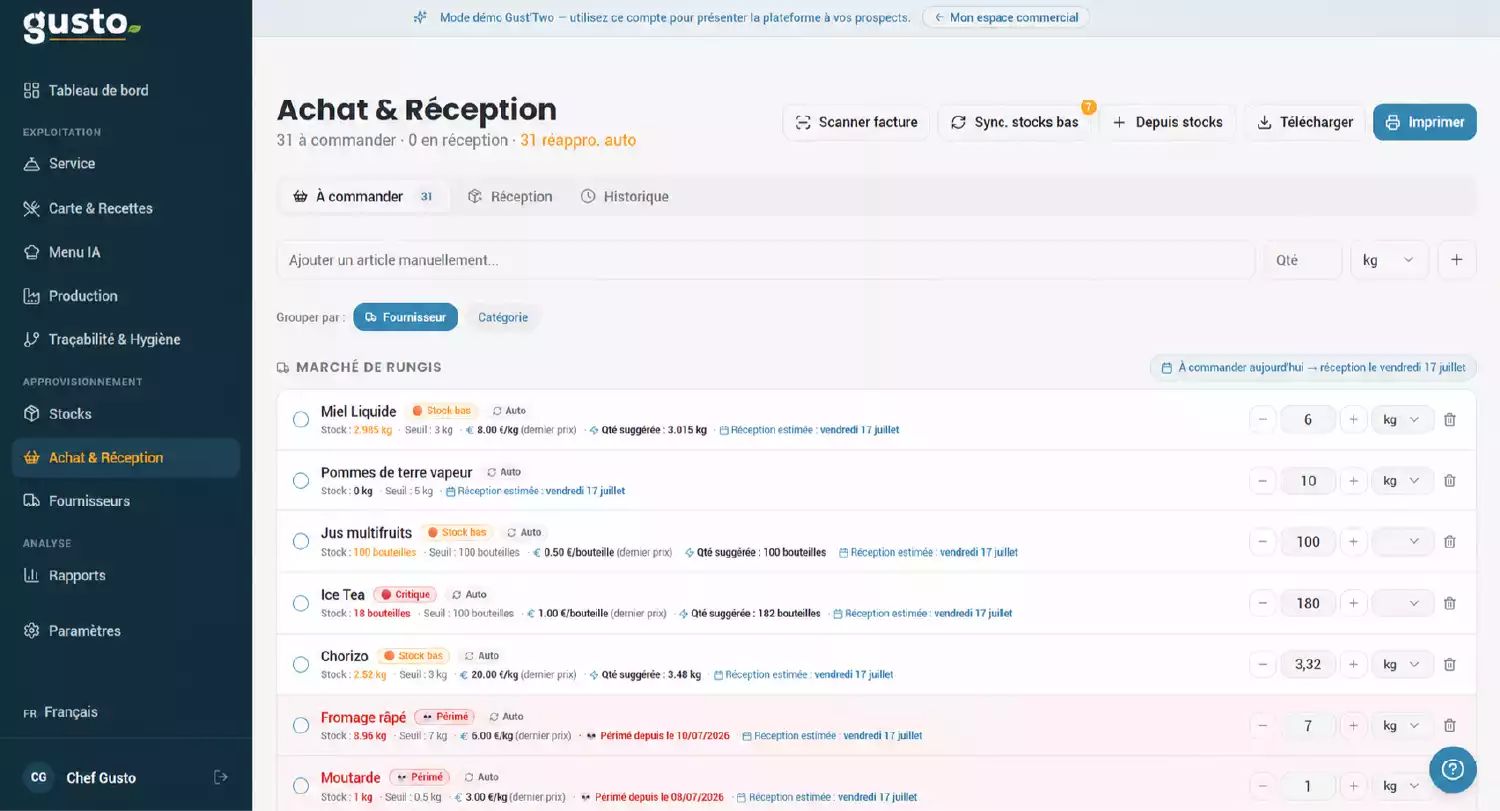
Dans la barre latérale gauche (sidebar), naviguez vers le menu « Approvisionnement ». Cliquez ensuite sur le module « Achat & Réception », puis sélectionnez l’onglet « A commander ».
[Insérer une capture d’écran de l’interface Gusto : Menu Approvisionnement > Achat & Réception]
C’est ici que vous centralisez la totalité de vos flux d’achats. L’algorithme de Gusto analyse vos données de ventes et vos fiches techniques en temps réel pour lister les besoins prioritaires. L’outil alimente automatiquement cette rubrique selon quatre critères d’urgence :
Ingrédients périmés
Produits à péremption courte
Articles ayant atteint un seuil critique
Niveau de stock bas
Étape 3 : L'approvisionnement
Option 1 : Passer une commande manuelle optimisée
Si vous choisissez de valider vos besoins directement depuis les suggestions de l’application, la procédure s’articule en deux phases distinctes.
Étape A : La commande des marchandises
Cochez la case située à côté du nom du produit à intégrer à votre panier. Une fois sélectionné, Gusto préremplit automatiquement la quantité à commander. Le système se base sur le prix négocié lors de votre dernière commande et y associe la date de livraison prévue.
Répétez cette opération pour l’ensemble des lignes de produits nécessaires. Vous pouvez aussi cliquer sur le bouton « Depuis le stock » pour ajouter manuellement un article qui ne figure pas dans les alertes prioritaires. Une fois votre sélection finalisée, cliquez sur le bouton « Confirmer la commande » en haut de l’écran.
Étape B : La réception de marchandise
Dès la validation, les articles basculent automatiquement dans l’onglet « Réception ». À l’arrivée du livreur :
Cochez le produit reçu pour ouvrir la fenêtre de contrôle.
Effectuez la double vérification des quantités livrées et du prix d’achat facturé.
Renseignez la Date Limite de Consommation (DLC) ou date de péremption.
Note importante pour l’affichage IA : Renseigner la date de péremption reste optionnel pour valider le stock, mais s’avère indispensable pour l’algorithme prédictif. Si vous omettez cette donnée, l’IA de Gusto ne pourra pas vous proposer ces ingrédients lors de la génération automatique de vos menus optimisés.
Une fois la vérification terminée pour chaque ligne, cliquez sur le bouton vert « Valider la commande » en haut à droite.
Option 2 : Scanner une facture via l’intelligence artificielle
Pour gagner du temps après la livraison, vous pouvez automatiser l’approvisionnement des stocks en numérisant directement vos documents d’achats.
La reconnaissance optique des données (OCR)
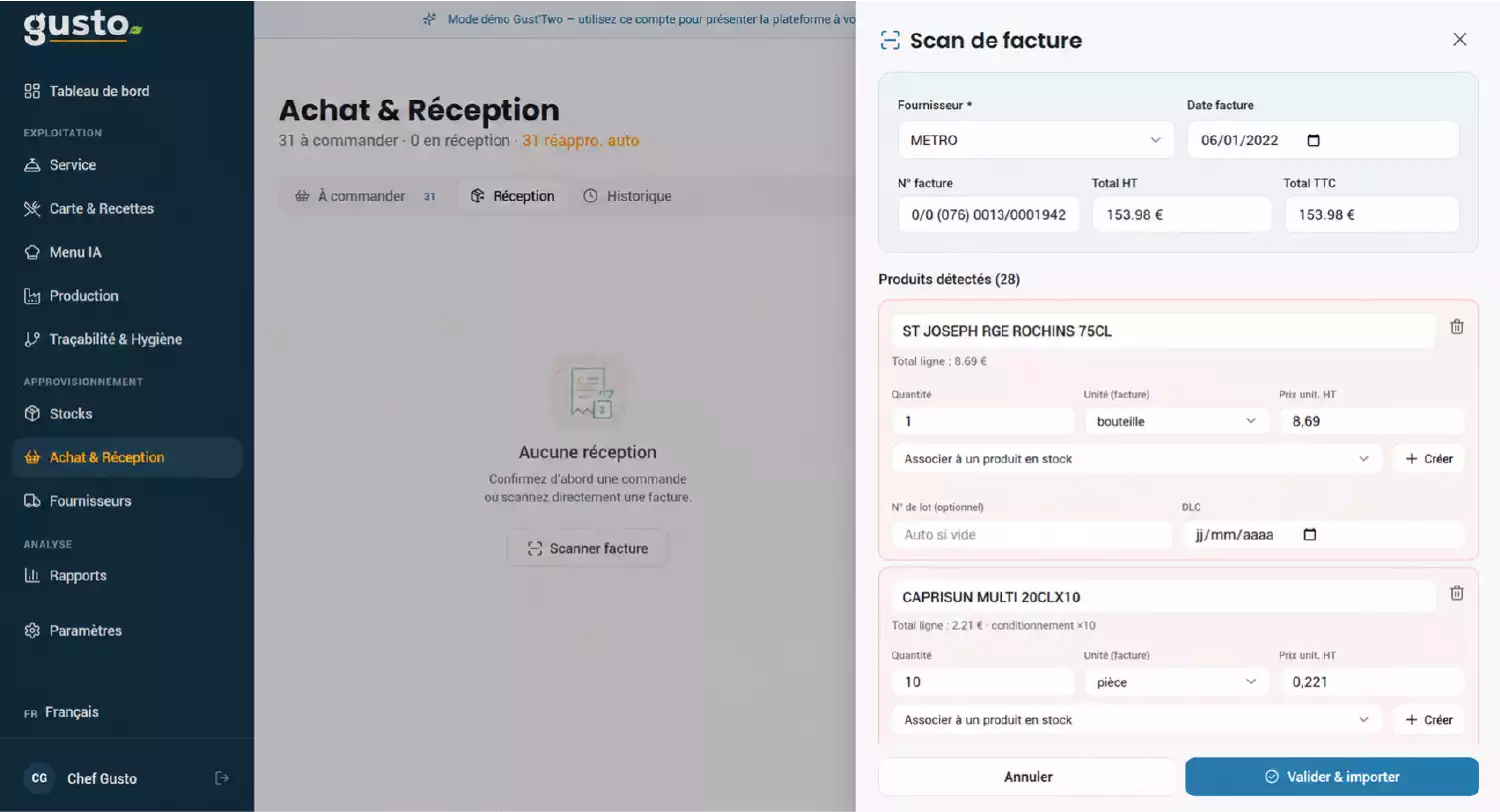
Cliquez sur le bouton « Scanner facture » et téléversez une photo ou un scan de votre pièce comptable. L’intelligence artificielle extrait instantanément les données clés :
Identité du fournisseur
Date et Numéro de la facture
Montants Total HT et Total TTC
Détail des lignes de produits (Quantité, Unité, Prix unitaire HT)
L’association et la catégorisation des produits
L’étape suivante consiste à mapper les données lues par l’IA avec votre base de données interne :
| Scénario constaté | Action requise sur l’interface |
| Le produit existe déjà | En un clic, associez-le simplement à la fiche ingrédient correspondante. |
| Le produit est nouveau | Cliquez sur « Créer », attribuez-lui une catégorie et une unité de mesure. |
Pour chaque produit traité, vous pouvez ajouter de manière optionnelle un numéro de lot ainsi qu’une DLC pour affiner la traçabilité HACCP. Une fois la correspondance validée pour l’intégralité du document, cliquez sur « Valider et importer ». Les marchandises intègrent immédiatement vos valeurs de stock théorique.
FAQ : Questions fréquentes sur la gestion des stocks
Comment automatiser l'approvisionnement des stocks en restauration ?
L’automatisation de l’approvisionnement des stocks s’effectue en connectant vos fiches techniques et vos ventes à un logiciel de gestion intelligent comme Gusto. Le système calcule vos seuils critiques en temps réel et génère automatiquement des propositions de commandes adaptées à vos besoins réels.
Pourquoi renseigner la DLC lors de la réception des marchandises ?
Renseigner la date de péremption (DLC) permet à l’intelligence artificielle de planifier vos menus futurs en priorité avec les produits proches de l’expiration. Selon les analyses de l’innovations sectorielles du Ministère de l’Agriculture, l’allongement et le suivi rigoureux de la visibilité des DLC constituent le levier technologique prioritaire pour réduire les pertes de matières premières.
Comment fonctionne la lecture de facture par IA (OCR) ?
L’outil utilise la reconnaissance optique de caractères pour identifier le texte et les structures financières d’un document. Il préremplit instantanément les quantités, unités et tarifs HT, limitant ainsi les erreurs de saisie manuelle et accélérant la mise à jour des stocks.