Comment gérer les stocks et ajouter un produit sur Gusto ?
Gérer les stocks sur Gusto : le guide de configuration complet
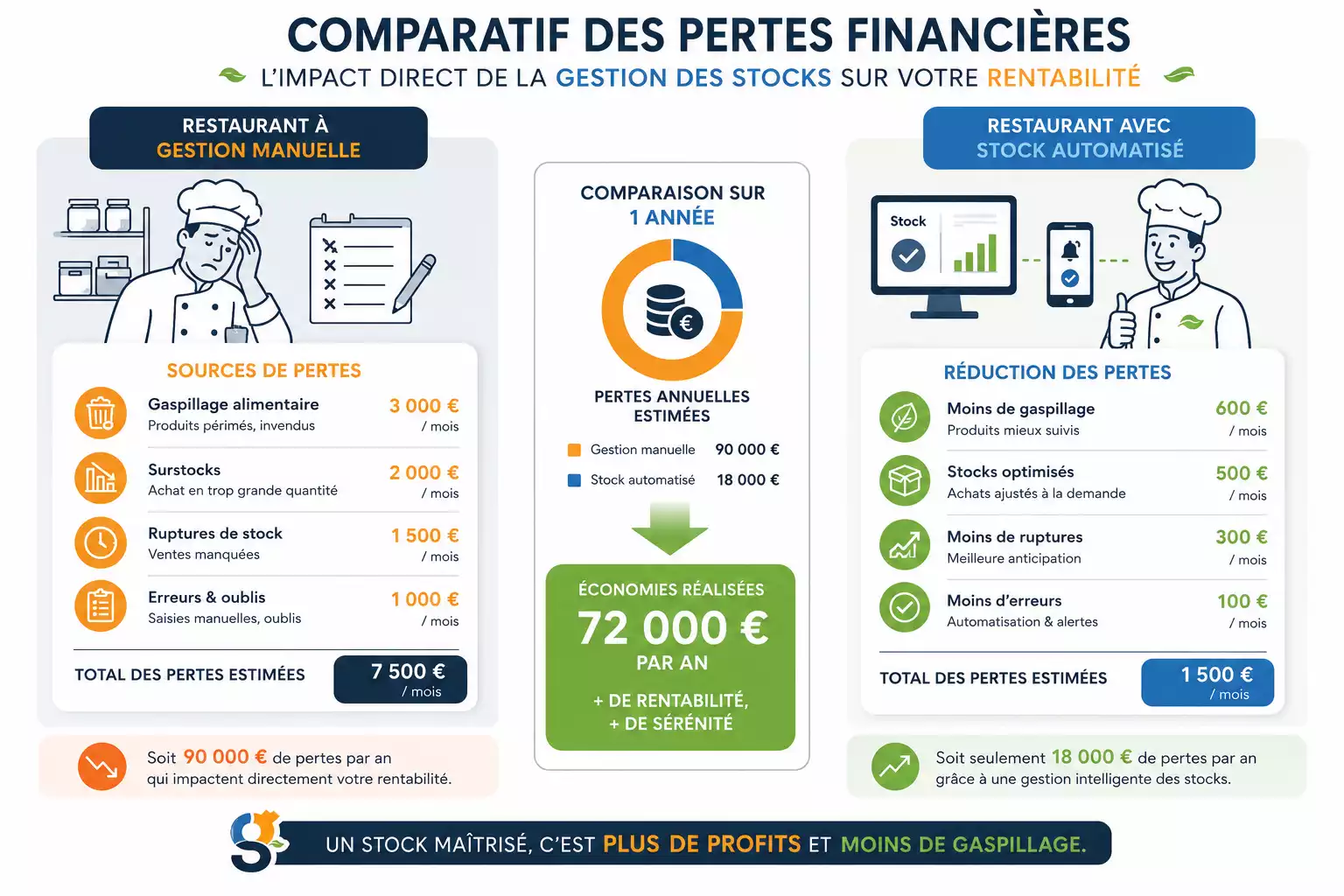
Une mauvaise gestion des stocks en restauration représente une perte sèche majeure, le coût du gaspillage dans la restauration commerciale pouvant atteindre jusqu’à 9 % du chiffre d’affaires d’un établissement d’après les rapports de suivi partagés par l’Insee. Vous pouvez consulter l’analyse détaillée sur l’indicateur officiel via le suivi national des pertes et gaspillages alimentaires de l’Insee. Le suivi en temps réel des ingrédients est le levier principal pour réduire le food waste et stabiliser vos marges. Pour y parvenir, la configuration initiale de votre base de données est cruciale.
Cependant, paramétrer un progiciel de gestion peut s’avérer fastidieux sans méthode claire. Ce guide pratique vous explique comment ajouter un produit en stock sur le logiciel Gusto pour automatiser vos inventaires et sécuriser vos approvisionnements.
Vous utilisez le logiciel de gestion Restauration Gusto mais vous ne savez pas comment initialiser vos articles ? Ce guide pratique vous explique, pas à pas, comment ajouter ou créer un produit en stock sur Gusto pour automatiser vos processus et sécuriser vos marges. Nous analyserons la méthode de configuration standard, les différents types de produits et l’utilisation de l’intelligence artificielle pour optimiser votre catalogue.
Pourquoi structurer correctement vos stocks en restauration ?
L’optimisation des flux de marchandises repose sur une nomenclature précise. Les experts du secteur s’accordent à dire qu’une base de données d’ingrédients propre évite les erreurs de commande auprès des fournisseurs et fiabilise le calcul du coût matière.
La numérisation via Gusto centralise vos fiches techniques et vos volumes réels de stockage pour éliminer définitivement les ruptures de service ou le surstockage inutile.
Guide étape par étape : ajouter un produit sur Gusto
Suivez ce protocole pour configurer vos nouvelles références d’ingrédients dans votre espace de gestion.
Étape 1 :Accéder au module de gestion des stocks
- Connectez-vous à la plateforme Gusto à l’aide de vos identifiants administrateur ou manager.
Repérez la sidebar située sur la partie gauche de votre tableau de bord.
Déroulez le menu « Approvisionnement », puis cliquez sur le module « Stock ».
Étape 2 : Sélectionner la nature de l'opération
Cliquez sur le bouton « Ajouter » situé en haut à droite de l’écran. Un panneau de configuration latéral s’ouvre.
Le système affiche alors 3 choix distincts adaptés à vos besoins opérationnels :
Nouveau produit : Pour créer une nouvelle référence d’ingrédient brut dans votre base de données.
Produit fait maison : Pour créer un produit associé à une recette, constitué de plusieurs ingrédients en stock, indispensable pour utiliser le module « production » de Gusto.
Nouvelle Livraison : Pour alimenter les volumes de stocks des ingrédients déjà existants lors d’une réception de marchandises.
Cliquez spécifiquement sur l’option « Nouveau produit ».
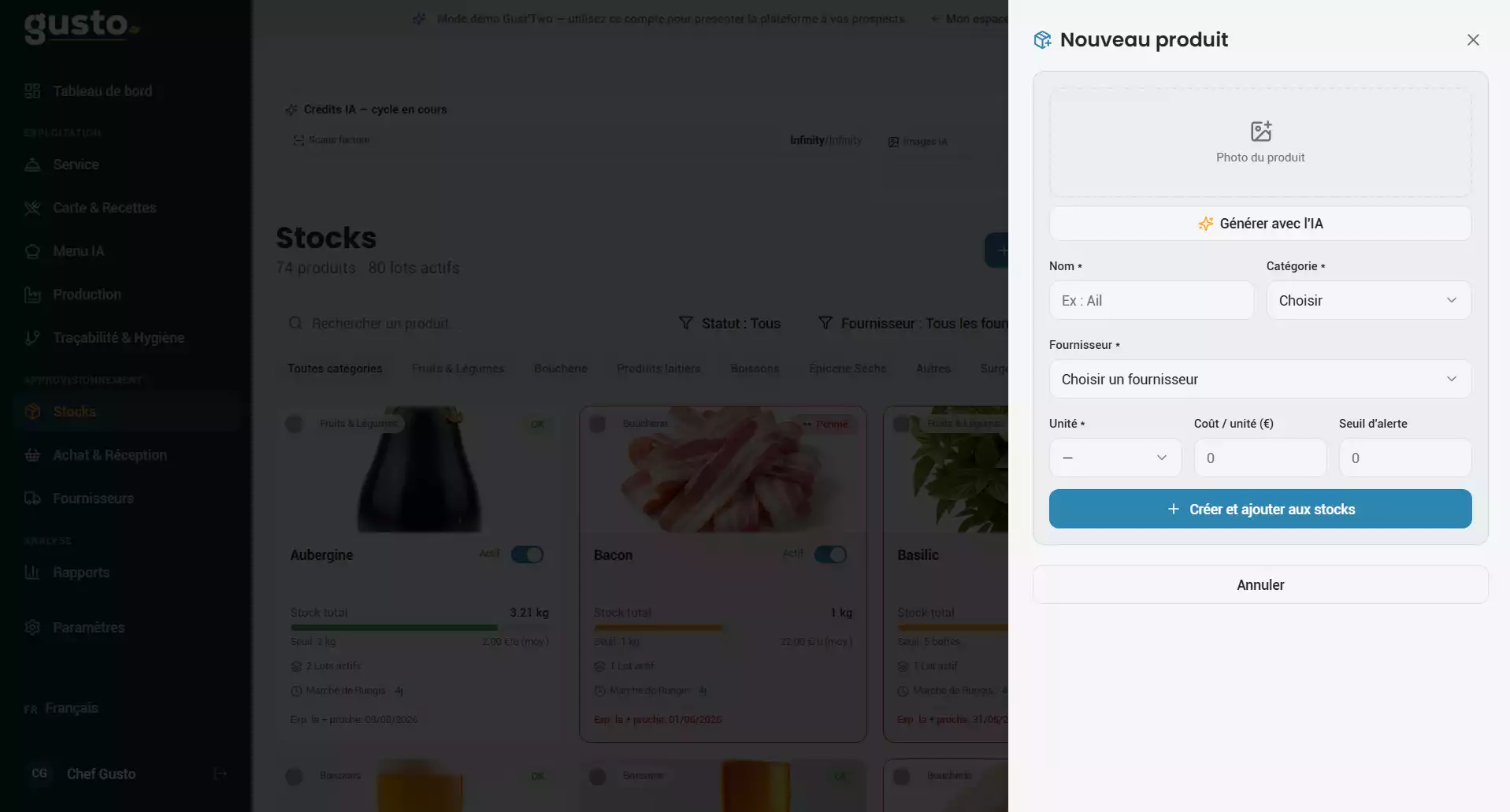
Étape 3 : Renseigner les informations de l'ingrédient
Saisissez le nom de l’ingrédient de manière claire (ex: Farine de blé T55, Filet de saumon).
Choisissez une catégorie parmi celles proposées dans le menu déroulant (ex: Épicerie, Marée, Crémerie).
Sélectionnez un Fournisseur. Si le tiers recherché n’existe pas encore, créez-le directement depuis ce champ.
Définissez votre unité de mesure de référence pour les futurs inventaires (ex: Kilogramme (kg), Litre (L), Unité).
Étape 4 : Configurer la sécurité et l'image par IA
Sélectionnez le seuil d’alerte minimal. Ce niveau de stock critique déclenchera une notification automatique pour vos réapprovisionnements.
Ajustez le second paramètre de seuil d’alerte pour définir votre stock de sécurité maximal ou de confort.
Cliquez sur le bouton « Générer avec l’IA » : l’algorithme de Gusto associe instantanément une image optimisée et reconnaissable au produit.
Validez définitivement l’opération en cliquant sur le bouton « Créer ».
Les bonnes pratiques pour catégoriser vos marchandises
Pour que l’outil Gusto délivre son plein potentiel lors des inventaires de fin de mois, l’organisation de vos fiches est fondamentale.
| Critère de configuration | Impact sur votre gestion | Bénéfice opérationnel |
| Unité de mesure stricte | Standardise les fiches techniques | Calcul exact du coût portion |
| Seuil d’alerte précis | Automatise les suggestions d’achat | Gain de temps lors des commandes |
| Visuel produit (IA) | Facilite la reconnaissance visuelle | Inventaires sur tablette 2x plus rapides |
Note importante : Prenez le temps de lier chaque nouvel ingrédient à son fournisseur attitré dès sa création. Cela permettra à Gusto de générer automatiquement des bons de commande pré-remplis en un seul clic lors de vos futures ruptures de stock.
FAQ : Optimiser la gestion de ses stocks sur Gusto
Comment modifier un produit après sa création sur Gusto ?
Pour modifier un produit, allez dans le menu Approvisionnement > Stock, recherchez l’ingrédient concerné dans votre liste, cliquez dessus pour ouvrir sa fiche détaillée, effectuez vos modifications puis enregistrez.
Qu'est-ce qu'un produit fait maison dans le module Stock ?
Un produit fait maison désigne une préparation intermédiaire ou un plat transformé sur place (ex: une sauce ou une pâte) combinant plusieurs ingrédients bruts, dont la décrémentation des stocks se fait via le module de production de Gusto.
Pourquoi renseigner un seuil d'alerte pour chaque ingrédient ?
Le seuil d’alerte permet de définir une limite quantitative en dessous de laquelle le logiciel vous alerte. Cela sécurise vos services en empêchant les ruptures de matières premières indispensables à vos menus.