Comment créer un modèle d'étiquette sur Gusto ?
Modèle d'étiquettes : guide de création pour votre traçabilité
La gestion de la traçabilité alimentaire et de l’hygiène impose une rigueur absolue aux professionnels de la restauration et de l’agroalimentaire. Pourtant, l’absence de processus standardisé représente un risque majeur pour les entreprises du secteur. Selon le rapport de la Cour des comptes européenne sur l’étiquetage, les manquements réglementaires et le manque de clarté des mentions sur les packagings restent des problématiques majeures au sein de l’Union Européenne. Les contrôles menés chaque année par les autorités démontrent qu’une part significative des non-conformités découle d’un mauvais paramétrage des données de fabrication.
Cet article vous guide pas à pas pour configurer un modèle d’étiquettes standardisé, conforme et automatisé afin de sécuriser votre chaîne de production. Nous aborderons la préparation des données, la configuration technique de l’interface et l’optimisation des champs obligatoires.
Pourquoi standardiser vos formats de traçabilité ?
L’automatisation du marquage ne répond pas seulement à une obligation légale. Elle optimise l’efficacité opérationnelle de vos équipes en cuisine ou en laboratoire.
Les exigences réglementaires (INCO)
Le règlement européen INCO exige la transparence totale sur les allergènes, la DDM/DLC et la composition. Pour vous conformer à ces obligations et connaître précisément les mentions applicables en France, vous pouvez vous référer officiellement aux normes d’étiquetage INCO en restauration. Un modèle d’étiquettes pré-enregistré garantit que chaque impression intègre ces données sans omission possible.
Surveillance du marché et risques de sanctions
La vigilance des autorités est constante. En France, l’analyse des publications de la répression des fraudes montre que les anomalies liées à la composition, au manque de transparence ou aux fausses allégations sont régulièrement sanctionnées lors des récentes enquêtes de la DGCCRF. L’utilisation de gabarits verrouillés en amont permet d’éliminer le risque d’oublis ou d’affichages erronés qui mènent à des amendes administratives.
Comment créer un modèle d'étiquette : le guide étape par étape
Suivez cette procédure technique pour configurer votre premier gabarit sur notre interface logicielle.
Étape 1 : Accès à l'interface et prérequis
Avant de démarrer, connectez-vous à votre espace utilisateur à l’aide de vos identifiants sécurisés.
Important : Assurez-vous au préalable que la recette concernée existe dans votre base de données. Le système lie le gabarit aux ingrédients et allergènes de la recette pour générer les informations.
Étape 2 : Navigation vers le module de traçabilité
Rendez-vous dans la sidebar (le menu latéral gauche de votre écran).
Déployez le menu « Exploitation ».
Cliquez sur le module « Traçabilité & Hygiène ».
Étape 3 : Initialisation du nouveau gabarit
Une fois dans le module, repérez l’onglet de gestion. Cliquez sur « Modèles », puis sélectionnez le bouton bleu situé en haut à droite de votre écran, également nommé « Modèles ». Un panneau de configuration latéral s’ouvre automatiquement.
Étape 4 : Personnalisation du format
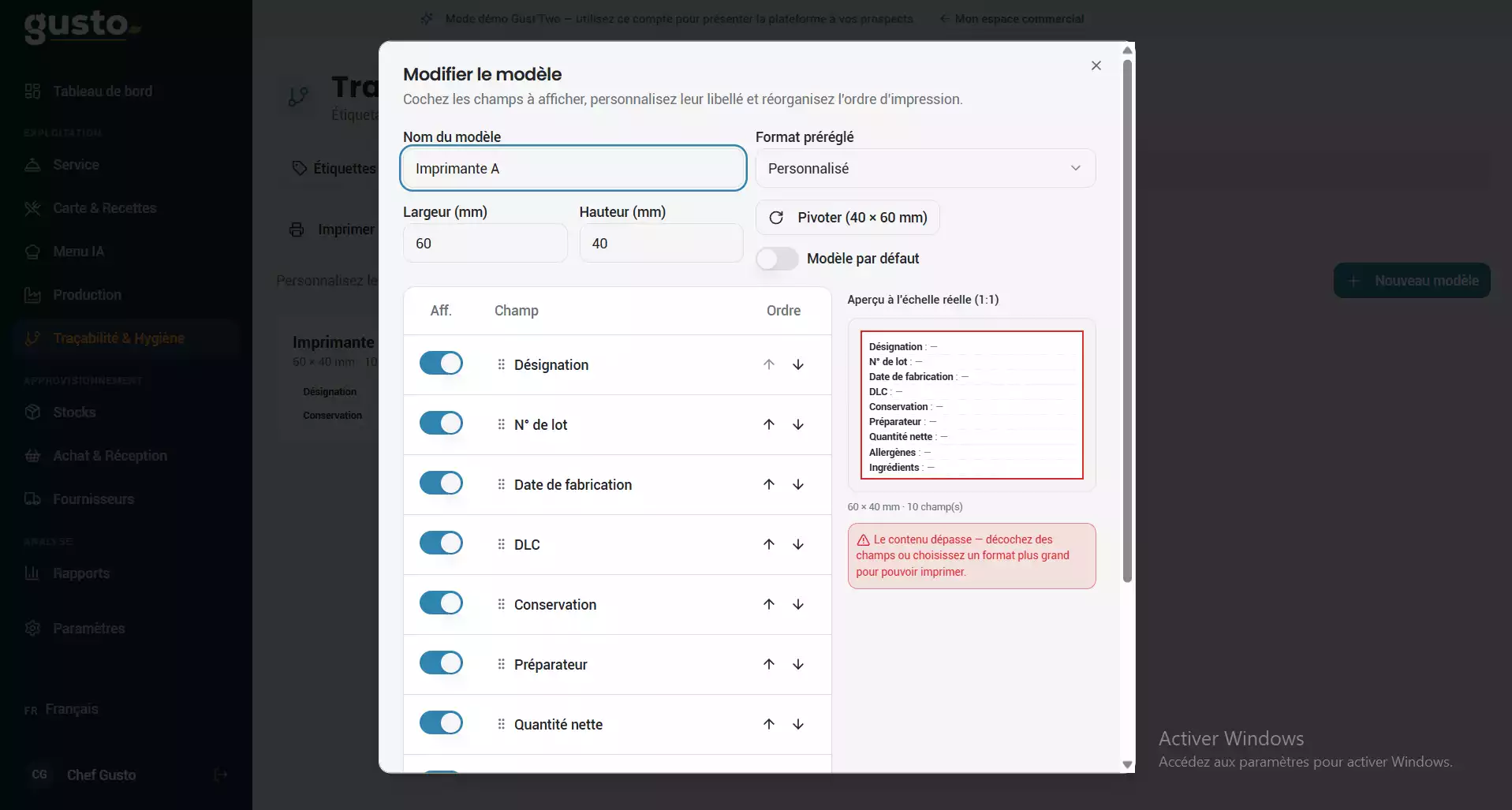
Dans ce panneau, la configuration graphique s’effectue en trois temps :
Saisissez un nom clair et descriptif pour votre modèle d’étiquettes (ex: Etiquette_Plats_En_Sauce).
Sélectionnez le format : optez pour un format préréglé standard ou définissez des dimensions personnalisées. Vous pouvez également pivoter le format (mode portrait ou paysage).
Contrôlez l’aperçu : un aperçu à l’échelle réelle s’affiche instantanément.
Alerte du système : Si la quantité d’informations visuelles est trop dense, une alerte automatique vous informe que le contenu dépasse le format sélectionné. Vous devez alors agrandir le support ou masquer des champs secondaires.
Étape 5 : Enregistrer et planifier
Deux options s’offrent à vous au bas du panneau :
Cliquez sur Créer l’ordre pour valider et inscrire la tâche au calendrier.
Cliquez sur Enregistrer sans planifier si vous n’avez pas encore fixé de date précise mais souhaitez sauvegarder la préparation.
Étape 6 : Sélection et ordonnancement des données
Sélectionnez les champs à actionner selon vos besoins (nom du produit, date de conditionnement, code-barres, allergènes).
Pour hiérarchiser l’information, modifiez l’ordre d’affichage en cliquant simplement sur les flèches « haut » ou « bas » situées à côté de chaque champ actif.
Étape 7 : Enregistrement
Une fois la mise en page validée, cliquez sur le bouton « Créer le modèle » pour enregistrer définitivement vos préférences. Le gabarit est immédiatement disponible pour l’impression.
FAQ : Questions fréquentes sur la gestion des étiquettes
Comment modifier un modèle d'étiquettes déjà existant ?
Pour modifier un modèle, retournez dans le menu Exploitation > Traçabilité & Hygiène > Modèles, cliquez sur le pictogramme en forme de crayon à côté du modèle concerné, ajustez vos variables, puis cliquez sur « Enregistrer ».
Pourquoi mon texte dépasse-t-il du format d'étiquette ?
Le dépassement de texte survient lorsque le volume de caractères de la recette (comme la liste des ingrédients) excède la surface d’impression physique définie. Vous devez pivoter le format, augmenter les dimensions en millimètres ou réduire la taille de la police.
Quels sont les champs obligatoires sur un modèle d'étiquettes alimentaires ?
Les mentions obligatoires comprennent la dénomination du produit, la DLC ou DDM, le numéro de lot, la gestion des allergènes (en gras ou capitales), et l’identification de votre établissement (numéro d’agrément sanitaire si applicable).
Déployez dès maintenant votre premier gabarit pour uniformiser vos processus. Pour aller plus loin dans la gestion de vos cuisines, découvrez nos solutions d’automatisation des fiches techniques.